Embed Outline · Obsidian-Plugin-Dokumentation
Embed Outline Dokumentation (Deutsch)
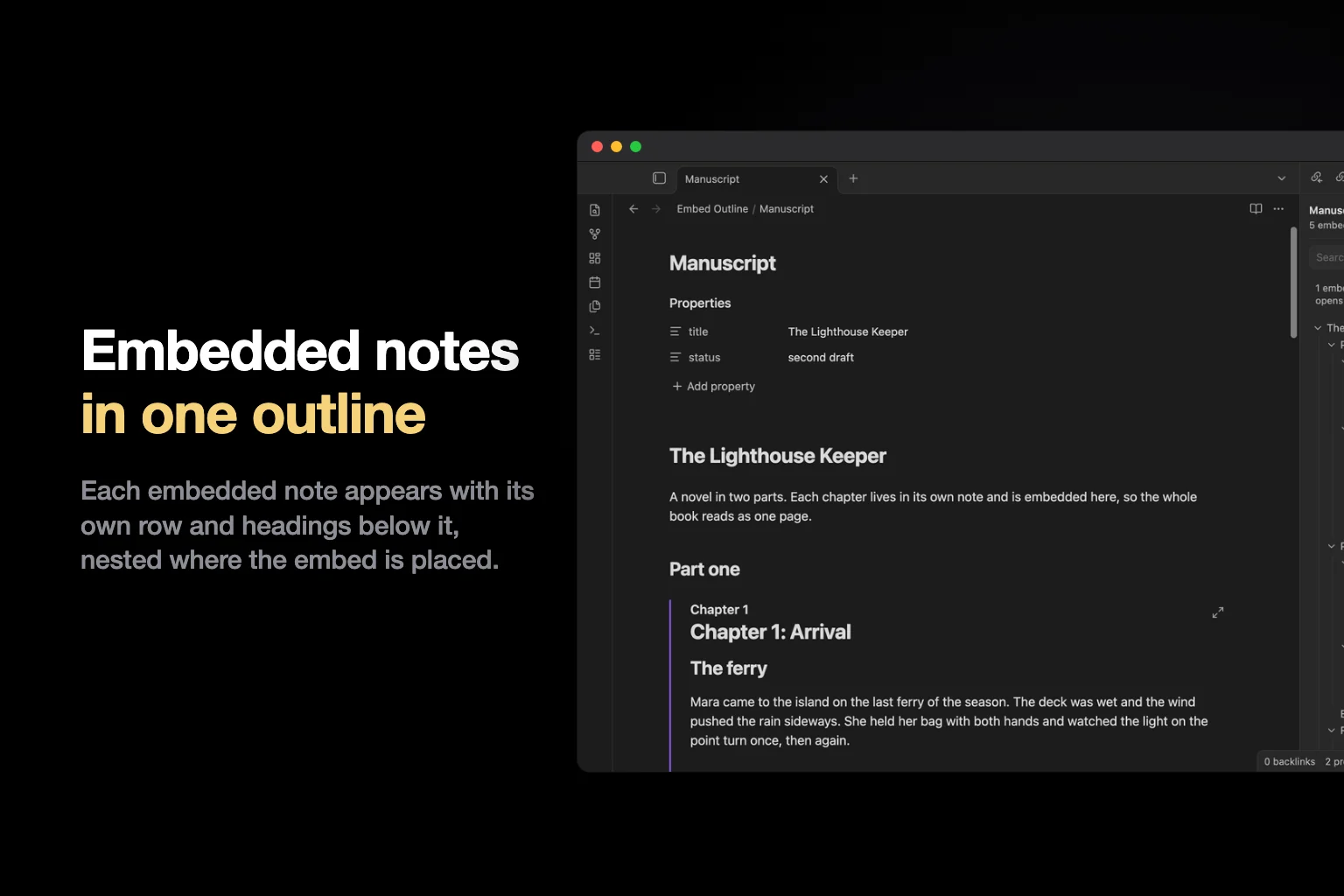
Embed Outline zeigt eine Übersicht für eine Notiz und die eingebetteten Notizen. Jede eingebettete Notiz erhält eine eigene Zeile, mit ihren Überschriften darunter. Die Übersicht zeigt auch Callout-Titel und Überschriften in Listenpunkten an.
Die grundlegende Übersicht ist kostenlos. Pro fügt eingebettete Ebenen, Wörterzähler, fehlende Eingebettete Kennzeichnungen und eine Markdown-Kopie hinzu.
Version 1.4.4. Erfordert Obsidian 1.13.4 oder höher. Funktioniert auf Desktop und Mobilgeräten.
1 Installation
Öffne Settings, dann Community plugins, dann Browse und suche nach "Embed Outline". Wähle Install, dann Enable.
Um manuell zu installieren, lade main.js, manifest.json und styles.css aus der neuesten Version herunter. Speichere sie in <vault>/.obsidian/plugins/embed-outline/. Lade die Community-Plugins neu, dann aktiviere Embed Outline.
Es benötigt Obsidian 1.13.4 oder neuer. Es wurde auf Desktop mit Obsidian 1.13.4 und 1.14.4 getestet, nicht auf Mobilgeräten.
2 Erste Schritte
Notiz Part one:
1. Aktiviere das Plugin. Die Übersicht erhält eine Registerkarte im rechten Seitenbereich.
2. Öffne eine Notiz, die andere Notizen einbettet.
3. Wähle die Registerkarte Embed outline oder führe den Befehl "Open the outline panel" aus.
4. Klicke eine Zeile, um zu ihr zu gelangen.

Die Übersicht folgt der zuletzt geöffneten Notiz und aktualisiert sich nach Änderungen an ihr oder an den eingebetteten Notizen.
3 Funktionen
Eingebettete Notizen in der Übersicht
Jede eingebettete Notiz erhält eine Zeile mit dem Notiznamen und den darunterliegenden Überschriften. Die Zeile steht unter der Überschrift, die das Eingebettete enthält.
Eine Abschnittsebene-Eingabe, wie ![[Chapter 4#The storm]] oder ![[#Summary]], zeigt nur die Überschriften des Abschnitts. Eine Block-Eingabe wie ![[Note#^quote]] erhält eine Zeile ohne darunterliegende Überschriften. Bilder, PDFs und andere Dateien werden nicht angezeigt.
Springe zu jeder Zeile
Klicke eine Überschrift deiner Notiz, und der Cursor bewegt sich zu dieser Überschrift. Klicke eine Überschrift einer eingebetteten Notiz, und die Notiz rollt zu dem Eingebetteten, dann zu dieser Überschrift innerhalb des Eingebetteten. In der Lesesicht rollt die Seite zum gleichen Ort.
Halte die Taste Ctrl (Cmd auf macOS) gedrückt und klicke eine Zeile aus einer eingebetteten Notiz, um diese Notiz in einem neuen Tab zu öffnen, bei dieser Überschrift. Zeilen funktionieren auch mit der Tastatur: Gehe zu einer Zeile mit Tab und drücke Enter.
Der Pfeil am Anfang einer Zeile faltet sie ein. Der Button oben faltet alle obersten Ebenen ein.
Solange das Panel geöffnet bleibt, merkt es sich die Falten bis zu 20 Notizen.
Folge deinem Platz
Während du rollst, markiert die Übersicht die Zeile des Abschnitts am oberen Rand der Notiz. Dies funktioniert auch innerhalb eingebetteter Notizen, sodass eine Überschrift eines eingebetteten Kapitels die Markierung erhält. Es funktioniert in der Lesesicht und im Live-Preview. Nachdem du eine Zeile geklickt hast, behält diese Zeile die Markierung, bis du weiter rollst.
Wenn die Zeile in einer gefalteten Zweig oder einer gesperrten Eingebetteten ist, erhält ihre sichtbare Elternebene die Markierung. Das Panel rollt nur, wenn die markierte Zeile außer Sicht ist. Deaktiviere dies mit der Einstellung "Highlight the current section".
Callouts und Überschriften in Listen
Ein Callout wie > [!warning] Spring tides wird als Zeile mit seinem Titel unter der Überschrift angezeigt, in der es steht. Ein Callout ohne Titel zeigt seinen Typ an, wie das Programm es macht.
Eine Überschrift, die innerhalb einer Listenzeile geschrieben ist, wie - ## Open questions, ist auch eine Zeile. Das Programm behandelt diese nicht als Überschriften, daher zeigt das Kern-Outline sie nicht an. Du kannst beide in den Einstellungen deaktivieren.
Suchen in der Übersicht
Gib in "Search outline" ein, um eine Überschrift, einen Callout-Titel, eine Listenüberschrift oder einen Eingebetteten Namen zu finden. Die Suche ist kostenlos und ignoriert Groß- und Kleinschreibung.
Das Panel zeigt jede Übereinstimmung und ihre übergeordneten Zeilen an und öffnet gefaltete Pfade. Die Anzahl beinhaltet nur Übereinstimmungen. Nutze den Clear-Button oder Escape, um die vollständige Übersicht und ihre Falten wiederherzustellen.
Klicke ein Ergebnis oder drücke Enter, um zu ihm zu gelangen. Die Abfrage wird gelöscht, wenn du eine andere Notiz öffnest. Die Suche beinhaltet die tieferen Eingebetteten, die Pro öffnet.
Eingebettete Ebenen (Pro)
Ohne Pro öffnet die Übersicht die Eingebetteten der Notiz selbst. Ein Eingebettetes innerhalb eines eingebetteten Notiz zeigt sich als Zeile mit einem Schloss, und eine Zeile am oberen Rand zeigt an, wie viele es sind. Pro öffnet sie bis zu 5 Ebenen tief. Setze die Tiefe in den Einstellungen.
Wörterzähler (Pro)
Pro zeigt einen Wörterzähler neben jeder Überschrift und Eingebetteten an. Der Zähler einer Überschrift deckt den gesamten Abschnitt ab, einschließlich eingebetteten Text. Am oberen Rand des Panels zeigt sich die Gesamtzahl für die Notiz.
Links werden nach ihrem sichtbaren Text gezählt. Code, Kommentare, Frontmatter, URLs und Callout-Markierungen werden nicht gezählt. Jedes chinesische oder japanische Zeichen zählt als ein Wort.
Fehlende Eingebettete (Pro)
Pro kennzeichnet Eingebettete mit fehlenden Notizen, Überschriften oder Block-IDs. Es kennzeichnet auch Schleifen, wie zwei Notizen, die sich gegenseitig einbetten. Ohne Pro werden diese Eingebetteten ignoriert.
Kopieren als Markdown-Liste (Pro)
Der Kopieren-Button oder der Befehl "Copy the outline as a Markdown list" legt die Übersicht auf die Zwischenablage. Jede Überschrift wird zu einem Link zur Notiz, aus der sie stammt, wie [[Chapter 1#The ferry|The ferry]], mit dem Wörterzähler, wenn dieser aktiviert ist.
4 Befehle
Öffne das Command Palette und gib den Namen des Plugins ein, um diese Befehle zu sehen. Du kannst jedem einen Hotkey zuweisen in Settings, Hotkeys.
| Command | Command id |
|---|---|
| Open the outline panel | embed-outline:open |
| Copy the outline as a Markdown list | embed-outline:copy-markdown |
5 Einstellungen
Nach einer kleinen oder großen Aktualisierung öffnet dieses Plugin eine What's new Registerkarte im Hintergrund. Die Registerkarte und die Einstellungenkarte vorschlagen andere NoteMods-Plugins und Zovo Chat und verlinken zu notemods.com für Rückmeldungen (Privacy). Die Registerkarte sendet keine Daten. Deaktiviere die Registerkarte in Settings.
| Setting | Default | Allowed values |
|---|---|---|
| Callout titles | On | On or off |
| Headings in list items | On | On or off |
| Highlight the current section | On | On or off |
| Embed depth | 5 | 1 to 5 levels (Pro) |
| Word counts | On | On or off (Pro) |
| Broken embeds | On | On or off (Pro) |
6 Pro
Um Pro zu erhalten:
- Sponsoriere durch GitHub Sponsors. Eine Gesammtzahl von $15 erfüllt die Zahlungsanforderung für Pro ohne weitere Zahlungen. Die Anmeldung und die Checks unten gelten weiterhin.
- In den Einstellungen wähle "Sign in with GitHub" und gib den Code auf github.com/login/device ein.
Aktualisiere nach einer neuen Sponsoringzahlung. Ohne Pro funktioniert die kostenlose Übersicht weiterhin.
7 Datenschutz, Zahlungen und Netzwerk
Die Kernfunktionen sind kostenlos. Pro-Funktionen erfordern eine GitHub-Sponsoringzahlung für theluckystrike: $5 pro Monat oder mehr, oder $15 einmalig. Eine Gesammtzahl von $15 erfüllt die Zahlungsanforderung für Pro ohne weitere Zahlungen. Die Anmeldung und die Checks unten gelten weiterhin. Deine Notizen bleiben lesbar und bearbeitbar mit oder ohne Pro.
Einmalige Zahlung aktiviert Pro in jedem NoteMods-Plugin.
GitHub handelt die Zahlung ab. Sponsoriere unter https://github.com/sponsors/theluckystrike/sponsorships?tier_id=666162&frequency=one-time&metadata_source=embed-outline. Du benötigst kein Konto für die kostenlosen Funktionen. Pro erfordert das GitHub-Konto, das sponsoriert.
Bis du "Sign in with GitHub" in den Einstellungen auswählst, macht Embed Outline keine Netzwerk-Anfragen. Die Anmeldung nutzt den GitHub-Device-Flow. Embed Outline sendet seine öffentliche Client-ID und den Scope read:user an https://github.com/login/device/code und zeigt dir einen Code an. Während du den Code auf https://github.com/login/device eingibst, fragt es https://github.com/login/oauth/access_token alle paar Sekunden ab, um den Anmeldestatus zu überprüfen. Der Scope erlaubt nur Profile-Lesungen. GitHub benötigt diese Berechtigung, um die Sponsoring-Ebene anzuzeigen. Es gewährt keinen Repository-Scope und keine Schreibberechtigung.
Nach der Anmeldung sendet Embed Outline eine Anfrage an https://api.github.com/graphql. Es überprüft, ob das angemeldete Konto theluckystrike sponsoriert. Es fragt nach der Ebene und der Gesammtzahlung an theluckystrike. Das Plugin nutzt eine erfolgreiche Überprüfung für 7 Tage. Fehlgeschlagene Überprüfungen können nach 6 Stunden erneut versucht werden. Wähle Refresh, um eine frühere Überprüfung zu verlangen. Es sendet keine Notizinhalt, Dateinamen oder andere Vault-Daten und hat keine Telemetrie.
Nach einer erfolgreichen Überprüfung kann Pro offline für bis zu 14 Tage arbeiten. Eine Abmeldung oder eine negative Sponsoring-Antwort deaktiviert Pro. Das Plugin speichert den GitHub-Token durch die Geheim-Speicher-API von Obsidian. Es speichert den Token nicht in seinen gespeicherten Einstellungen oder seiner lokalen Sponsoring-Daten. Die lokale Speicherung dieses Geräts behält deine GitHub-Anmeldung, die Ebene und die Zeit der letzten Überprüfung bei. Eine Abmeldung löscht den Token. Du kannst auch den Zugriff in deinen GitHub-Einstellungen widerrufen, unter Anwendungen.
8 Fragen und Antworten
Ersetzt es das Kern-Outline?
Nein. Beide können gleichzeitig geöffnet sein. Embed Outline liest nur deine Notizen und verändert sie nie.
Ist es langsam bei einem langen Buch?
Es liest nur die geöffnete Notiz und die Notizen, die sie einbetten, aus dem Cache des Programms. Es stoppt bei 400 Notizen und 5.000 Zeilen, und Wörterzählungen stoppen nach 20.000 eingebetteten Teilen. Eine Zeile am oberen Rand informiert dich, wenn eine Grenze erreicht ist.
Warum sagt eine Zeile "No such heading", wenn das Eingebettete in der Notiz angezeigt wird?
Der Überschriftstext muss übereinstimmen, nachdem das Programm spezielle Zeichen wie : und # entfernt hat. Überprüfe auf eine umbenannte Überschrift.
9 Unterstützung
Plugin-Page: embed-outline.
Berichte über Bugs und Feature-Anfragen im Issue Tracker. Füge deine Obsidian-Version, den Eingebetteten Text und was die Übersicht anzeigte hinzu.
Um von Quellcode zu bauen:
npm ci
npm run build
npm test
Die Tests überprüfen 34 goldene Fälle für die Übersicht und Suchregeln, und eine End-to-End-Überprüfung in Obsidian.
10 Lizenz
MIT