Embed Outline · Obsidian eklenti belgeleri
Embed Outline belgeleri (Türkçe)
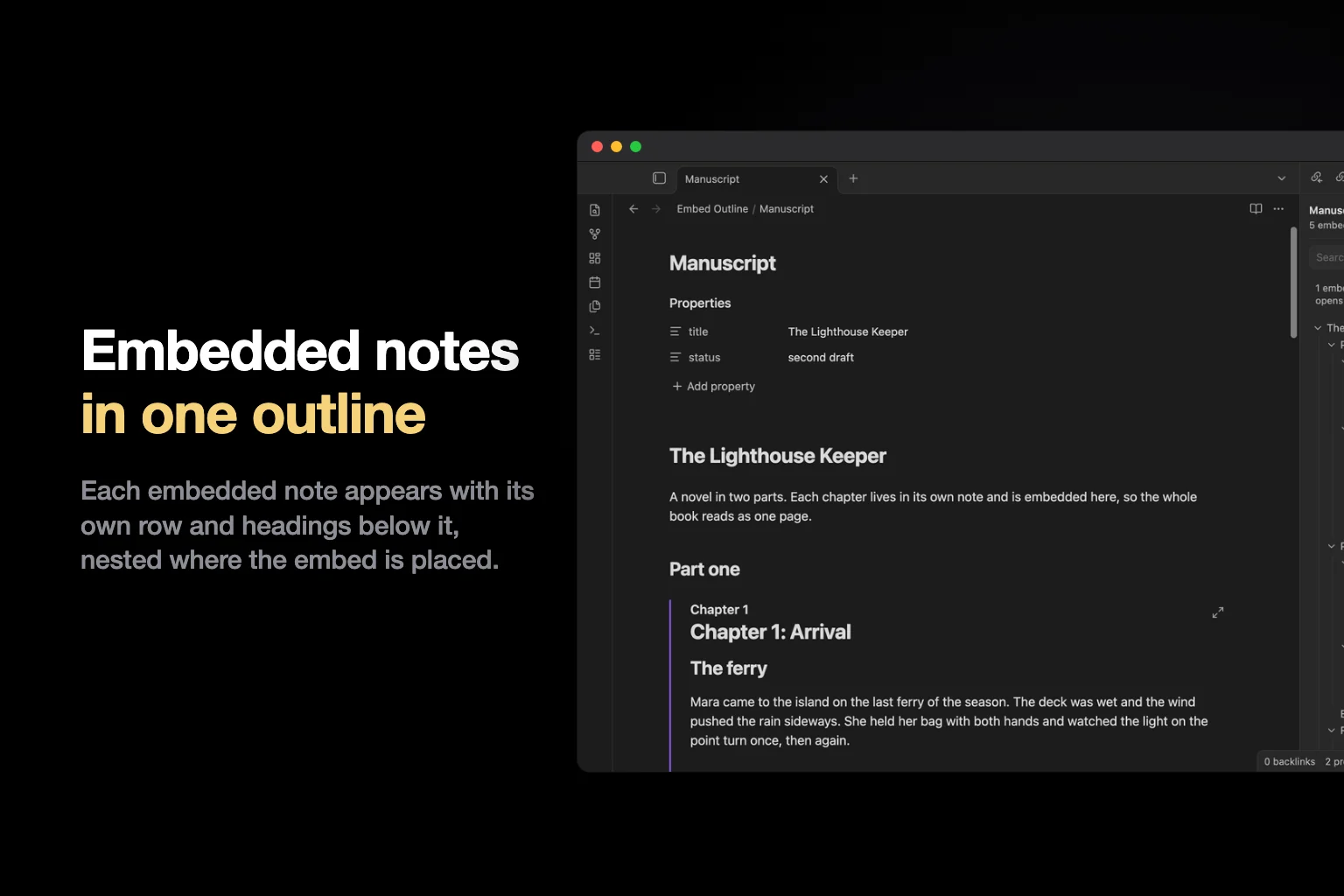
Embed Outline, bir notanın ve bu notaya dahil edilen notaların bir özetini gösterir. Her dahil edilen notaya kendi satırı karşılık gelir ve bu satırın altında notanın başlıkları yer alır. Özet ayrıca liste öğelerindeki çağrışım başlıklarını ve başlıkları da gösterir.
Temel özet ücretsizdir. Pro sürümü, iç içe geçmiş dahiller, kelime sayımı, bozuk dahil işaretleri ve Markdown kopyalama ekler.
Sürüm 1.4.4. Obsidian 1.13.4 veya sonraki sürümleri gerektirir. Masaüstü ve mobil cihazlarda çalışır.
1 Kurulum
Ayarlar’ı açın, ardından Topluluk eklentileri’ni seçin, Sonra Tarayın ve "Embed Outline" arayın. Kurulumu seçin, ardından Etkinleştir’i seçin.
El ile kurmak için, en son sürümdeki main.js, manifest.json ve styles.css dosyalarını indirin. Bunları <vault>/.obsidian/plugins/embed-outline/ klasörüne koyun. Topluluk eklentilerini yeniden yükleyin ve Embed Outline’ı etkinleştirin.
Obsidian 1.13.4 veya daha yeni bir sürümü gerekir. Masaüstü sürümünde Obsidian 1.13.4 ve 1.14.4 ile test edilmiştir, mobilde değil.
2 Başlarken
Not Bölüm bir:
1. Eklentiyi etkinleştirin. Özet, sağ kenar çubuğunda bir sekme alır.
2. Başka notaları dahil eden bir notayı açın.
3. Embed özet sekmesini seçin ya da "Özet panelini aç" komutunu çalıştırın.
4. Bir satıra tıklayarak o konuma gidebilirsiniz.

Özet, son açılan notaya göre takip eder ve bu notanın ya da dahil edilen notaların değişmesiyle güncellenir.
3 Özellikler
Özette dahil edilen notalar
Her dahil edilen notaya, notanın adı ve altındaki başlıklarıyla birlikte bir satır karşılık gelir. Bu satır, dahili notayı içeren başlığın altına yerleştirilir.
Bir bölüm dahili, örneğin ![[Bölüm 4#Fırtına]] veya ![[#Özet]], sadece o bölümün başlıklarını gösterir. Bir blok dahili, örneğin ![[Not#^alıntı]], altındaki başlık olmayan bir satır alır. Resimler, PDF'ler ve diğer dosyalar dahil edilmez.
Herhangi bir satıra gitme
Notunuzun bir başlığına tıklayın ve imleç o başlığın yanına gider. Dahil edilen bir notanın bir başlığına tıklayın ve not, dahiliye kaydırılır, ardından dahildeki o başlığa kaydırılır. Okuma görünümünde sayfa aynı yere kaydırılır.
Dahil edilen bir notanın bir satırına Ctrl (macOS’da Cmd) tuşunu basılı tutarak tıklayın ve o notayı o başlıkta yeni bir sekmede açın. Satırlar klavyeden de çalışır: Tab tuşuyla bir satıra geçin ve Enter tuşuna basın.
Bir satırın başında bulunan ok, satırı katlar. Üstteki düğme, tüm üst düzey satırları katlar.
Panel açık kalırken, en fazla 20 notanın katlanmış durumlarını hatırlar.
Yerinizin takibi
Kaydırma yaparken, özet, notun en üstündeki bölümü işaretler. Bu, dahil edilen notalarda da çalışır, böylece dahil edilen bir bölümün bir başlığı da işaretlenir. Bu, okuma görünümünde ve canlı önizlemede çalışır. Bir satıra tıkladıktan sonra, o satır işaretlenmeye devam eder, kaydırma yapana kadar.
Eğer satır katlanmış bir dalda ya da kilitlenmiş bir dahildeyse, görünür ebeveyni işaretler. Panel yalnızca işaretli satır görünmez durumdaysa kaydırır. Bu özelliği kapatmak için "Geçerli bölümü vurgula" ayarını kullanın.
Çağrışım ve listelerdeki başlıklar
> [!warning] İlkbahar gelgitleri gibi bir çağrışım, başlığının altında bir satır olarak gösterilir. Başlığı olmayan bir çağrışım, uygulama gibi türünü gösterir.
Bir liste öğesinin içinde yazılan bir başlık, örneğin - ## Açık sorular, ayrıca bir satır olur. Uygulama bunları başlık olarak değil, bu yüzden temel Özet bunları göstermez. Her ikisini de ayarlardan kapatabilirsiniz.
Özetin aranması
"Özet arama" yazarak bir başlık, çağrışım başlığı, liste başlığı veya dahil edilen notanın adını bulabilirsiniz. Arama ücretsizdir ve büyük/küçük harf duyarlı değildir.
Panel, her eşleşmeyi ve ebeveyn satırlarını gösterir ve katlanmış yolları açar. Sayı yalnızca eşleşmeleri içerir. Temizle düğmesini kullanın ya da Escape tuşuna basarak orijinal özet ve katlanmış durumlarını geri yükleyin.
Bir sonuca tıklayın ya da Enter tuşuna basın ve o konuma gidebilirsiniz. Sıra başka bir notayı açtığınızda sorgu temizlenir. Arama, Pro’nun açtığı daha derin dahilleri de içerir.
İç içe geçmiş dahiller (Pro)
Pro olmadan, özet sadece notanın kendi dahillerini açar. Dahil edilen bir notada bulunan bir dahil, bir kilitli satır olarak gösterilir ve üstteki satırda kaç tane olduğu belirtilir. Pro, bu dahilleri 5 seviyeye kadar açar. Derinliği ayarlardan ayarlayabilirsiniz.
Kelime sayımı (Pro)
Pro, her başlık ve dahil edilen notanın yanına bir kelime sayısı gösterir. Bir başlığın sayısı, tüm bölümü kapsar ve dahil edilen metinler de sayılır. Panelin üst kısmında notanın toplamı gösterilir.
Bağlantılar, görünür metinleriyle sayılır. Kod, yorumlar, ön bilgiler, URL’ler ve çağrışım işaretleri sayılmaz. Her Çince veya Japonca karakter bir kelime olarak sayılır.
Bozuk dahiller (Pro)
Pro, eksik notalar, başlıklar veya blok kimlikleri olan dahilleri işaretler. Ayrıca, birbirlerini dahil eden iki notanın döngülerini de işaretler. Pro olmadan, bu dahiller göz ardı edilir.
Markdown listesi olarak kopyalama (Pro)
Kopyala düğmesi veya "Özeti Markdown listesi olarak kopyala" komutu, özetin panosuna kopyalanmasını sağlar. Her başlık, kaynak notaya bir bağlantı haline gelir, örneğin [[Bölüm 1#Ferry|Ferry]], kelime sayımı açıkken kelime sayısı da eklenir.
4 Komutlar
Komut paletini açın ve eklenti adını yazarak bu komutları görebilirsiniz. Ayarlarda her birine bir kısayol atayabilirsiniz. (Hotkeys)
| Komut | Komut kimliği |
|---|---|
| Özet panelini aç | embed-outline:open |
| Özeti Markdown listesi olarak kopyala | embed-outline:copy-markdown |
5 Ayarlar
Küçük veya büyük bir güncellemeden sonra bu eklenti arka planda bir "Ne yeni?" sekmesi açar. Sekme ve ayar kartı, diğer NoteMods eklentilerini, Zovo Chat’i önerir ve geri bildirim için notemods.com’a bağlantı sağlar (gizlilik). Sekme veri göndermez. Ayarlarda bu sekmeyi kapatın.
| Ayar | Varsayılan | İzin verilen değerler |
|---|---|---|
| Çağrışım başlıkları | Açık | Açık veya kapalı |
| Liste öğelerindeki başlıklar | Açık | Açık veya kapalı |
| Geçerli bölümü vurgula | Açık | Açık veya kapalı |
| Dahil derinliği | 5 | 1 ile 5 seviye (Pro) |
| Kelime sayımı | Açık | Açık veya kapalı (Pro) |
| Bozuk dahiller | Açık | Açık veya kapalı (Pro) |
6 Pro
Pro’yu almak için:
- GitHub Sponsors üzerinden destek olun. Toplam $15 ödeme, Pro için ek ödeme olmadan ödeme gereksinimini karşılar. Giriş yapma ve aşağıdaki kontroller hâlâ geçerlidir.
- Ayarlarda "GitHub ile giriş yap" seçeneğini seçin ve github.com/login/device adresindeki kodu girin.
Yeni bir destekten sonra yenileme yapın. Pro olmadan, ücretsiz özet hâlâ çalışır.
7 Gizlilik, ödeme ve ağ
Temel özellikler ücretsizdir. Pro özelliklerine GitHub Sponsors üzerinden theluckystrike’e aylık $5 veya daha fazla, ya da tek seferde $15 ödeme gerekir. Toplam $15 ödeme, Pro için ek ödeme olmadan ödeme gereksinimini karşılar. Giriş yapma ve aşağıdaki kontroller hâlâ geçerlidir. Notlarınız Pro olmadan da okunabilir ve düzenlenebilir.
Bir ödeme, tüm NoteMods eklentilerinde Pro’yu etkinleştirir.
Ödeme GitHub tarafından işlenir. Sponsor olun: https://github.com/sponsors/theluckystrike/sponsorships?tier_id=666162&frequency=one-time&metadata_source=embed-outline. Ücretsiz özellikler için hesap gerekmez. Pro için, sponsor olan GitHub hesabı gerekir.
"GitHub ile giriş yap" seçeneğini ayarlarda seçmeden önce Embed Outline hiçbir ağ isteği yapmaz. Giriş, GitHub cihaz akışı kullanır. Embed Outline, genel istemci kimliğini ve read:user kapsamını https://github.com/login/device/code adresine gönderir ve size bir kod gösterir. https://github.com/login/device adresinde kodu girdiğiniz sırada, giriş durumunu kontrol etmek için her birkaç saniyede bir https://github.com/login/oauth/access_token adresini sorgular. Bu kapsam yalnızca profil okumalarına izin verir. GitHub, bu erişime sponsorluk seviyesini göstermek için ihtiyaç duyar. Herhangi bir depo kapsamı veya yazma erişimi vermez.
Giriş yaptıktan sonra Embed Outline, https://api.github.com/graphql adresine bir sorgu gönderir. Giriş yapmış hesabın theluckystrike’e sponsor olup olmadığını kontrol eder. Seviyesini ve theluckystrike’e yapılan toplam ödemeyi ister. Başarılı bir kontrol 7 gün boyunca yeniden kullanılır. Başarısız kontroller 6 saat sonra yeniden denenebilir. Daha erken bir kontrol istemek için Yenile’yi seçin. Not içeriği, dosya isimleri veya diğer kasa verileri göndermez ve izleme verisi yoktur.
Başarılı bir kontrolden sonra Pro, en fazla 14 gün boyunca çevrimdışı çalışabilir. Çıkış yapmak veya olumsuz sponsorluk yanıtı, Pro’yu kapatır. Eklenti, Obsidian’ın gizli depolama API’sı aracılığıyla GitHub erişim belirteci saklar. Belirteci kaydedilmiş ayarlara veya yerel sponsorluk verilerine koymaz. Bu cihazın yerel depolaması, GitHub giriş bilgilerinizi, seviyenizi ve son kontrol zamanınızı saklar. Çıkış yapmak, belirteci temizler. GitHub ayarlarınızın Uygulamalar bölümü altında erişimi de iptal edebilirsiniz.
8 Sıkça Sorulan Sorular
Temel Özet’i mi değiştirir?
Hayır. Her ikisi aynı anda açık olabilir. Embed Outline yalnızca notlarınızı okur ve asla değiştirmez.
Uzun bir kitapta yavaş mı çalışır?
Sadece açık olan notayı ve bu notaya dahil edilen notaları, uygulamanın önbelleğinden okur. 400 notaya ve 5.000 satıra kadar durur ve kelime sayımı 20.000 dahil edilen parçadan sonra durur. Bir sınır uygulanıyor mu, bunu üstteki satır size bildirir.
Dahil edilen notada görünürken bir satır "Böyle bir başlık yok" diyor, neden?
Başlık metni, uygulama özel karakterleri (örneğin : ve #) kaldırdıktan sonra eşleşmelidir. Başlığın yeniden adlandırıldığını kontrol edin.
9 Destek
Eklenti sayfası: embed-outline.
Hataları ve özellik isteklerini sorun takipçisinde bildirin. Obsidian sürümünüzü, dahil edilen notayı yazım olarak ve özetin gösterdiği şeyi ekleyin.
Kaynak kodundan derlemek için:
npm ci
npm run build
npm test
Testler, özet ve arama kuralları için 34 altın durumu kontrol eder ve Obsidian’da bir uçtan uca çalıştırma yapar.
10 Lisans
MIT