Embed Outline · Documentation des plugins Obsidian
Documentation du plugin Embed Outline (Français)
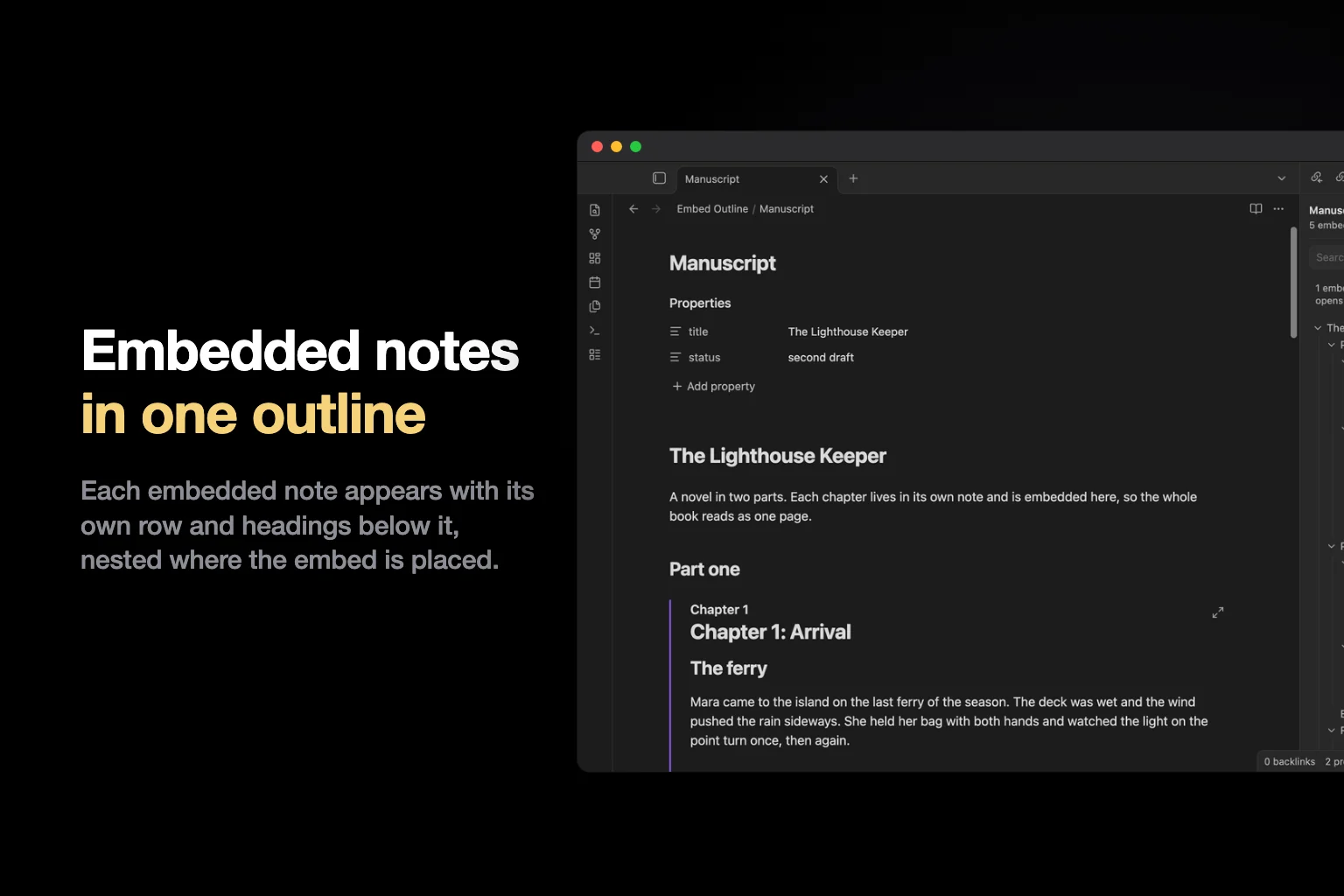
Embed Outline affiche un plan pour une note et les notes qu'elle intègre. Chaque note intégrée a sa propre ligne, avec ses titres en dessous. Le plan affiche également les titres des appels à l'attention (callouts) et les titres dans les listes.
Le plan de base est gratuit. La version Pro ajoute les intégrations imbriquées, les comptes de mots, les marques pour les intégrations cassées et une copie au format Markdown.
Version 1.4.4. Nécessite Obsidian 1.13.4 ou ultérieur. Fonctionne sur ordinateur et mobile.
1 Installation
Ouvrez Paramètres, puis Plugins de la communauté, puis Parcourir, puis recherchez « Embed Outline ». Sélectionnez Installer, puis Activer.
Pour installer manuellement, téléchargez main.js, manifest.json et styles.css depuis la dernière version disponible. Placez-les dans <vault>/.obsidian/plugins/embed-outline/. Rechargez les plugins de la communauté, puis activez Embed Outline.
Il nécessite Obsidian 1.13.4 ou une version ultérieure. Il a été testé sur ordinateur avec Obsidian 1.13.4 et 1.14.4, mais pas sur mobile.
2 Premiers pas
Note Part one :
1. Activez le plugin. Le plan apparaît dans l'onglet de la barre latérale droite.
2. Ouvrez une note qui intègre d'autres notes.
3. Sélectionnez l'onglet Plan d'intégration, ou exécutez la commande « Ouvrir le panneau de plan ».
4. Cliquez sur une ligne pour y accéder.

Le plan suit la dernière note ouverte et se met à jour après chaque changement dans la note ou une intégration.
3 Fonctionnalités
Notes intégrées dans le plan
Chaque note intégrée obtient une ligne avec le nom de la note et ses titres en dessous. La ligne apparaît sous le titre qui contient l'intégration.
Une intégration de section, comme ![[Chapitre 4#La tempête]] ou ![[#Résumé]], affiche uniquement les titres de cette section. Une intégration de bloc comme ![[Note#^citation]] obtient une ligne sans titres en dessous. Les images, PDFs et autres fichiers sont ignorés.
Accéder à n'importe quelle ligne
Cliquez sur un titre de votre note et le curseur se déplace vers ce titre. Cliquez sur un titre d'une note intégrée et la note défile jusqu'à l'intégration, puis jusqu'au titre à l'intérieur de l'intégration. En mode lecture, la page défile jusqu'à cet endroit.
Maintenez Ctrl (Cmd sur macOS) en cliquant sur une ligne d'une note intégrée pour ouvrir cette note dans un nouvel onglet, à ce titre. Les lignes fonctionnent aussi au clavier : déplacez-vous vers une ligne avec Tab, puis appuyez sur Entrée.
La flèche au début d'une ligne replie celle-ci. Le bouton en haut replie toutes les lignes de niveau supérieur.
Tant que le panneau reste ouvert, il conserve les pliages de jusqu'à 20 notes.
Suivre votre position
En défilant, le plan marque la ligne de la section située en haut de la note. Cela fonctionne aussi à l'intérieur des notes intégrées, donc un titre d'un chapitre intégré est marqué. Cela fonctionne en mode lecture et en prévisualisation en direct. Après avoir cliqué sur une ligne, celle-ci reste marquée jusqu'à ce que vous défiliez.
Si la ligne est dans une branche repliée ou une intégration verrouillée, c'est son parent visible qui est marqué. Le panneau ne défile que si la ligne marquée est hors de vue. Désactivez cette fonction avec le paramètre « Mettre en surbrillance la section actuelle ».
Appels à l'attention et titres dans les listes
Un appel à l'attention comme > [!warning] Marées de printemps s'affiche comme une ligne avec son titre, sous le titre dans lequel il est placé. Un appel à l'attention sans titre affiche son type, comme le fait l'application.
Un titre écrit à l'intérieur d'un élément de liste, comme - ## Questions ouvertes, est aussi une ligne. L'application ne le traite pas comme un titre, donc le plan principal ne l'affiche jamais. Vous pouvez désactiver les deux dans les paramètres.
Rechercher dans le plan
Tapez dans « Rechercher dans le plan » pour trouver un titre, un titre d'appel à l'attention, un titre dans une liste ou un nom d'intégration. La recherche est gratuite et ignore la casse.
Le panneau affiche chaque correspondance et ses lignes parentes, et ouvre les chemins repliés. Le compteur inclut uniquement les correspondances. Utilisez le bouton de suppression ou Échap pour restaurer le plan complet et ses pliages.
Cliquez sur un résultat, ou appuyez sur Entrée, pour y accéder. La requête est effacée lorsque vous ouvrez une autre note. La recherche inclut les intégrations plus profondes que Pro ouvre.
Intégrations imbriquées (Pro)
Sans Pro, le plan ouvre uniquement les intégrations de la note elle-même. Une intégration à l'intérieur d'une note intégrée s'affiche comme une ligne avec un cadenas, et une ligne en haut indique combien il y en a. Pro les ouvre jusqu'à 5 niveaux. Définissez la profondeur dans les paramètres.
Comptes de mots (Pro)
Pro affiche un compte de mots à côté de chaque titre et intégration. Le compte d'un titre couvre toute sa section, avec le texte intégré compté. Le haut du panneau affiche le total pour la note.
Les liens comptent selon leur texte visible. Le code, les commentaires, les métadonnées, les URLs et les marqueurs d'appels à l'attention ne sont pas comptés. Chaque caractère chinois ou japonais compte comme un mot.
Intégrations cassées (Pro)
Pro marque les intégrations avec des notes, titres ou ID de bloc manquants. Il marque aussi les boucles, comme deux notes qui s'intègrent mutuellement. Sans Pro, ces intégrations sont ignorées.
Copier sous forme de liste Markdown (Pro)
Le bouton de copie, ou la commande « Copier le plan sous forme de liste Markdown », place le plan dans le presse-papiers. Chaque titre devient un lien vers la note d'origine, comme [[Chapitre 1#Le ferry|Le ferry]], avec le compte de mots si activé.
4 Commandes
Ouvrez la palette de commandes et tapez le nom du plugin pour voir ces commandes. Vous pouvez attribuer un raccourci à chacune dans Paramètres, Raccourcis.
| Commande | Identifiant de commande |
|---|---|
| Ouvrir le panneau de plan | embed-outline:open |
| Copier le plan sous forme de liste Markdown | embed-outline:copy-markdown |
5 Paramètres
Après une mise à jour mineure ou majeure, ce plugin ouvre une onglet « Ce qui est nouveau » en arrière-plan. L'onglet et la carte de paramètres suggèrent d'autres plugins NoteMods et Zovo Chat, et lient vers notemods.com pour des commentaires (confidentialité). L'onglet n'envoie aucune donnée. Désactivez l'onglet dans Paramètres.
| Paramètre | Valeur par défaut | Valeurs autorisées |
|---|---|---|
| Titres des appels à l'attention | Activé | Activé ou désactivé |
| Titres dans les listes | Activé | Activé ou désactivé |
| Mettre en surbrillance la section actuelle | Activé | Activé ou désactivé |
| Profondeur d'intégration | 5 | 1 à 5 niveaux (Pro) |
| Comptes de mots | Activé | Activé ou désactivé (Pro) |
| Intégrations cassées | Activé | Activé ou désactivé (Pro) |
6 Pro
Pour obtenir Pro :
- Soutenez via GitHub Sponsors. Un paiement total de 15 $ satisfait le critère de paiement pour Pro sans paiement supplémentaire. La connexion et les vérifications ci-dessous s'appliquent toujours.
- Dans les paramètres, sélectionnez « Se connecter avec GitHub » et saisissez le code sur github.com/login/device.
Actualisez après un nouveau parrainage. Sans Pro, le plan gratuit continue de fonctionner.
7 Confidentialité, paiement et réseau
Les fonctionnalités de base sont gratuites. Les fonctionnalités Pro nécessitent un parrainage GitHub Sponsors de theluckystrike : 5 $ par mois ou plus, ou 15 $ une fois. Un paiement total de 15 $ satisfait le critère de paiement pour Pro sans paiement supplémentaire. La connexion et les vérifications ci-dessous s'appliquent toujours. Vos notes restent lisibles et modifiables avec ou sans Pro.
Un seul paiement active Pro dans tous les plugins NoteMods.
GitHub gère le paiement. Parrainez sur https://github.com/sponsors/theluckystrike/sponsorships?tier_id=666162&frequency=one-time&metadata_source=embed-outline. Aucun compte n'est nécessaire pour les fonctionnalités gratuites. Pro nécessite le compte GitHub qui fait le parrainage.
Jusqu'à ce que vous sélectionniez « Se connecter avec GitHub » dans les paramètres, Embed Outline ne fait aucune requête réseau. La connexion utilise le flux de périphérique GitHub. Embed Outline envoie son ID client public et l'étendue read:user à https://github.com/login/device/code et vous affiche un code. Pendant que vous saisissez le code sur https://github.com/login/device, il interroge https://github.com/login/oauth/access_token toutes les quelques secondes pour vérifier l'état de connexion. L'étendue permet uniquement la lecture du profil. GitHub en a besoin pour afficher le niveau de parrainage. Il ne donne aucun accès aux dépôts ni aucun accès d'écriture.
Après la connexion, Embed Outline envoie une requête unique à https://api.github.com/graphql. Elle vérifie si le compte connecté parraine theluckystrike. Elle demande le niveau et le paiement total vers theluckystrike. Le plugin réutilise une vérification réussie pendant 7 jours. Les vérifications échouées peuvent être réessayées après 6 heures. Sélectionnez Actualiser pour demander une vérification plus tôt. Il n'envoie aucun contenu de note, aucun nom de fichier ou autre donnée du coffre-fort, et n'a aucune télémétrie.
Après une vérification réussie, Pro peut fonctionner hors ligne pendant jusqu'à 14 jours. Déconnectez-vous ou une réponse négative au parrainage désactive Pro. Le plugin stocke le jeton GitHub via l'API de stockage secret d'Obsidian. Il ne place pas le jeton dans ses paramètres sauvegardés ni dans ses données locales de parrainage. Le stockage local de cet appareil conserve votre connexion GitHub, le niveau et l'heure de la dernière vérification. La déconnexion efface le jeton. Vous pouvez aussi révoquer l'accès dans vos paramètres GitHub, sous Applications.
8 Questions et réponses
Remplace-t-il le plan principal ?
Non. Les deux peuvent être ouverts en même temps. Embed Outline lit uniquement vos notes et ne les modifie jamais.
Est-il lent sur un long livre ?
Il lit uniquement la note ouverte et les notes qu'elle intègre, à partir du cache de l'application. Il s'arrête à 400 notes et 5 000 lignes, et les comptes de mots s'arrêtent après 20 000 parties intégrées. Une ligne en haut vous informe quand une limite s'applique.
Pourquoi une ligne indique-t-elle « Aucun tel titre » alors que l'intégration s'affiche dans la note ?
Le texte du titre doit correspondre après que l'application a supprimé les caractères spéciaux comme : et #. Vérifiez un titre renommé.
9 Assistance
Page du plugin : embed-outline.
Signalez les bugs et les demandes de fonctionnalités dans le suivi des problèmes. Incluez votre version d'Obsidian, l'intégration telle qu'écrite et ce que le plan a affiché.
Pour construire à partir de la source :
npm ci
npm run build
npm test
Les tests vérifient 34 cas d'or pour les règles du plan et de la recherche, ainsi qu'une exécution end-to-end dans Obsidian.
10 Licence
MIT