Embed Outline · Documentação de plugins Obsidian
Documentação do plugin Embed Outline (Português (Brasil))
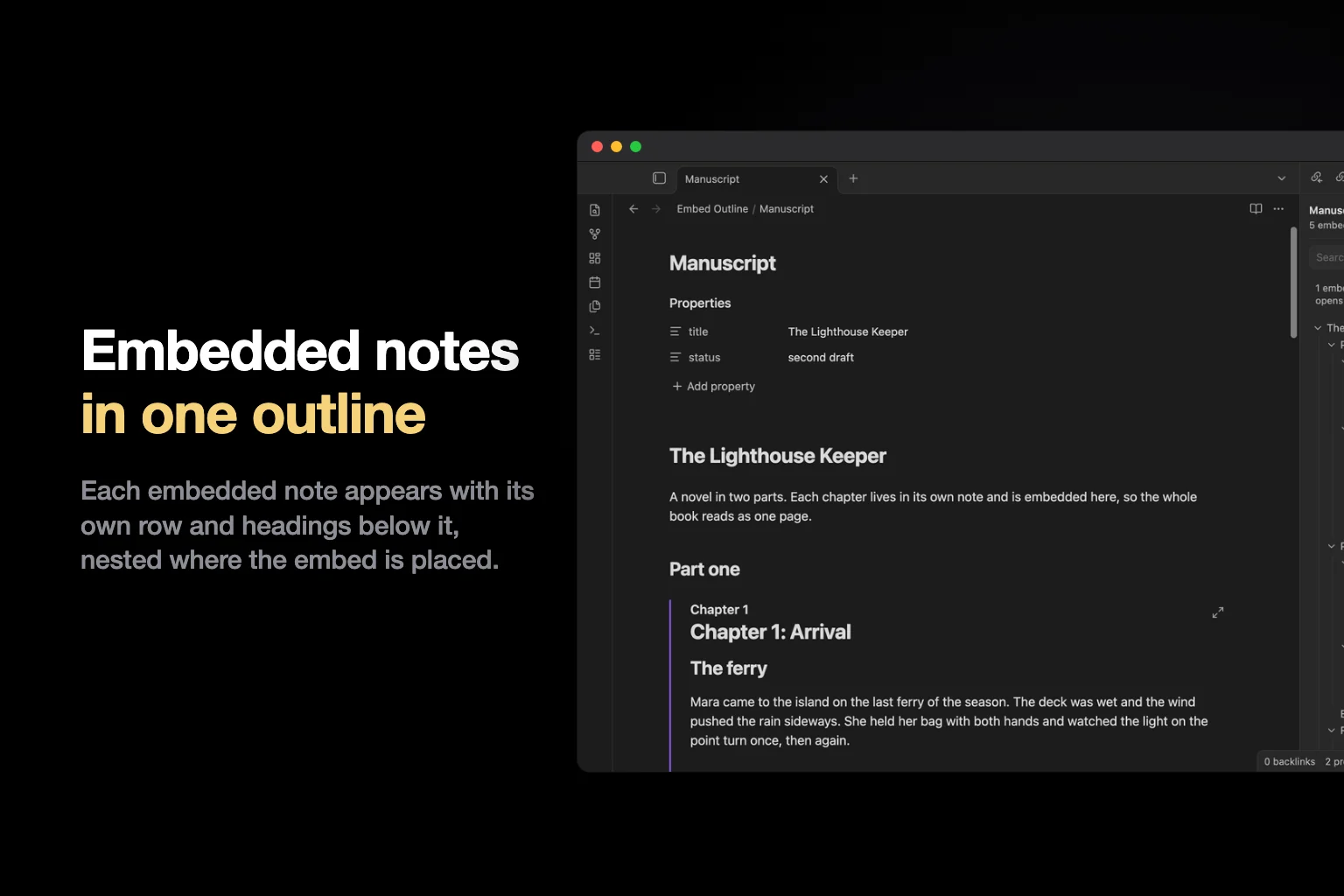
O Embed Outline exibe um índice de uma nota e das notas que ela incorpora. Cada nota incorporada tem sua própria linha, com seus títulos abaixo. O índice também mostra títulos de chamadas (callouts) e títulos em itens de lista.
O índice básico é gratuito. A versão Pro adiciona incorporações aninhadas, contagem de palavras, marcação de incorporações quebradas e cópia em Markdown.
Versão 1.4.4. Requer Obsidian 1.13.4 ou posterior. Funciona em desktop e mobile.
1 Instalação
Abra Configurações, depois Plugins da Comunidade, depois Navegar, e pesquise por "Embed Outline". Selecione Instalar, depois Ativar.
Para instalar manualmente, baixe main.js, manifest.json e styles.css da versão mais recente. Coloque-os em <vault>/.obsidian/plugins/embed-outline/. Recarregue os plugins da comunidade, depois ative o Embed Outline.
Requer Obsidian 1.13.4 ou versão posterior. Foi testado em desktop com Obsidian 1.13.4 e 1.14.4, não em mobile.
2 Começando
Nota Parte um:
1. Ative o plugin. O índice recebe uma aba na barra lateral direita.
2. Abra uma nota que incorpora outras notas.
3. Selecione a aba Índice incorporado, ou execute o comando "Abrir o painel de índice".
4. Clique em uma linha para ir até ela.

O índice acompanha a última nota aberta e se atualiza após alterações na nota ou em uma incorporação.
3 Recursos
Notas incorporadas no índice
Cada nota incorporada recebe uma linha com o nome da nota e seus títulos abaixo. A linha fica abaixo do título que contém a incorporação.
Uma incorporação de seção, como ![[Capítulo 4#A tempestade]] ou ![[#Resumo]], mostra apenas os títulos dessa seção. Uma incorporação de bloco, como ![[Nota#^citação]], recebe uma linha sem títulos abaixo. Imagens, PDFs e outros arquivos são ignorados.
Ir para qualquer linha
Clique em um título da sua nota e o cursor vai até ele. Clique em um título de uma nota incorporada e a nota rola até a incorporação, depois até aquele título dentro da incorporação. No modo leitura, a página rola para o mesmo local.
Segure Ctrl (Cmd no macOS) e clique em uma linha de uma nota incorporada para abrir essa nota em uma nova aba, nesse título. As linhas também funcionam com o teclado: mova-se para uma linha com Tab e pressione Enter.
A seta no início de uma linha dobra ela. O botão no topo dobra todas as linhas principais.
Enquanto o painel permanece aberto, ele lembra do estado dobrado de até 20 notas.
Acompanhar sua posição
Ao rolar, o índice marca a linha da seção no topo da nota. Isso também funciona dentro de notas incorporadas, então um título de um capítulo incorporado recebe a marcação. Funciona no modo leitura e no visualizador ao vivo. Após clicar em uma linha, essa linha mantém a marcação até que você role novamente.
Se a linha estiver em uma ramificação dobrada ou em uma incorporação travada, a linha visível do pai recebe a marcação. O painel rola apenas quando a linha marcada está fora da vista. Desative isso com a configuração "Destacar a seção atual".
Chamadas (callouts) e títulos em listas
Uma chamada como > [!warning] Marés de primavera aparece como uma linha com seu título, abaixo do título em que está. Uma chamada sem título mostra seu tipo, como o aplicativo faz.
Um título escrito dentro de um item de lista, como - ## Perguntas abertas, também é uma linha. O aplicativo não trata esses como títulos, então o Índice principal nunca os mostra. Você pode desativar ambos nas configurações.
Pesquisar no índice
Digite em "Pesquisar índice" para encontrar um título, título de chamada, título em lista ou nome de incorporação. A pesquisa é gratuita e ignora maiúsculas/minúsculas.
O painel mostra cada correspondência e suas linhas pais, e abre caminhos dobrados. A contagem inclui apenas correspondências. Use o botão de limpar ou Escape para restaurar o índice completo e seus estados dobrados.
Clique em um resultado ou pressione Enter para ir até ele. A pesquisa é limpa quando você abre outra nota. A pesquisa inclui incorporações mais profundas que a versão Pro abre.
Incorporações aninhadas (Pro)
Sem Pro, o índice abre apenas as incorporações da própria nota. Uma incorporação dentro de uma nota incorporada aparece como uma linha com um cadeado, e uma linha no topo diz quantas existem. O Pro as abre até 5 níveis. Defina a profundidade nas configurações.
Contagem de palavras (Pro)
O Pro mostra uma contagem de palavras ao lado de cada título e incorporação. A contagem de um título cobre toda a sua seção, com o texto incorporado contado. O topo do painel mostra o total da nota.
Links contam com seu texto visível. Código, comentários, metadados, URLs e marcadores de chamadas não contam. Cada caractere chinês ou japonês conta como uma palavra.
Incorporações quebradas (Pro)
O Pro marca incorporações com notas, títulos ou IDs de bloco ausentes. Também marca ciclos, como duas notas que se incorporam mutuamente. Sem Pro, essas incorporações são ignoradas.
Copiar como lista em Markdown (Pro)
O botão de cópia, ou o comando "Copiar o índice como uma lista em Markdown", coloca o índice na área de transferência. Cada título se torna um link para a nota de origem, como [[Capítulo 1#O ferry|O ferry]], com a contagem de palavras quando ativada.
4 Comandos
Abra a paleta de comandos e digite o nome do plugin para ver esses comandos. Você pode atribuir uma tecla de atalho a cada um em Configurações, Atalhos.
| Comando | ID do comando |
|---|---|
| Abrir o painel de índice | embed-outline:open |
| Copiar o índice como uma lista em Markdown | embed-outline:copy-markdown |
5 Configurações
Após uma atualização menor ou maior, este plugin abre uma aba "O que há de novo" em segundo plano. A aba e o card de configurações sugerem outros plugins do NoteMods e o Zovo Chat e linkam para notemods.com para feedback (privacidade). A aba não envia dados. Desative a aba em Configurações.
| Configuração | Padrão | Valores permitidos |
|---|---|---|
| Títulos de chamadas (callouts) | Ativado | Ativado ou desativado |
| Títulos em itens de lista | Ativado | Ativado ou desativado |
| Destacar a seção atual | Ativado | Ativado ou desativado |
| Profundidade de incorporação | 5 | 1 a 5 níveis (Pro) |
| Contagem de palavras | Ativado | Ativado ou desativado (Pro) |
| Incorporações quebradas | Ativado | Ativado ou desativado (Pro) |
6 Pro
Para obter o Pro:
- Patrocine por meio do GitHub Sponsors. Um pagamento total de US$ 15 atende ao requisito de pagamento para o Pro sem necessidade de pagamentos adicionais. O login e as verificações abaixo ainda se aplicam.
- Em configurações, selecione "Entrar com GitHub" e insira o código em github.com/login/device.
Atualize após um novo patrocínio. Sem o Pro, o índice gratuito continua funcionando.
7 Privacidade, pagamento e rede
Os recursos principais são gratuitos. Os recursos Pro exigem um patrocínio do GitHub Sponsors do theluckystrike: US$ 5 por mês ou mais, ou US$ 15 de uma vez. Um pagamento total de US$ 15 atende ao requisito de pagamento para o Pro sem necessidade de pagamentos adicionais. O login e as verificações abaixo ainda se aplicam. Suas notas permanecem legíveis e editáveis com ou sem Pro.
Um único pagamento ativa o Pro em todos os plugins do NoteMods.
O GitHub gerencia o pagamento. Patrocine em https://github.com/sponsors/theluckystrike/sponsorships?tier_id=666162&frequency=one-time&metadata_source=embed-outline. Você não precisa de conta para os recursos gratuitos. O Pro exige a conta do GitHub que patrocina.
Até você selecionar "Entrar com GitHub" nas configurações, o Embed Outline não faz solicitações de rede. O login usa o fluxo de dispositivo do GitHub. O Embed Outline envia seu ID de cliente público e o escopo read:user para https://github.com/login/device/code e mostra um código. Enquanto você insere o código em https://github.com/login/device, ele verifica https://github.com/login/oauth/access_token a cada alguns segundos para verificar o status de login. O escopo permite apenas leitura de perfil. O GitHub precisa desse acesso para mostrar a categoria de patrocínio. Ele não concede escopo de repositório nem acesso de escrita.
Após o login, o Embed Outline envia uma única consulta para https://api.github.com/graphql. Verifica se a conta conectada patrocina o theluckystrike. Pede a categoria e o pagamento total ao theluckystrike. O plugin reutiliza uma verificação bem-sucedida por 7 dias. Verificações falhas podem tentar novamente após 6 horas. Selecione Atualizar para solicitar uma verificação mais cedo. Ele não envia conteúdo de notas, nomes de arquivos ou outros dados do vault, e não possui telemetria.
Após uma verificação bem-sucedida, o Pro pode funcionar offline por até 14 dias. Sair ou uma resposta negativa de patrocínio desativa o Pro. O plugin armazena o token do GitHub por meio da API de armazenamento secreto do Obsidian. Ele não coloca o token em suas configurações salvas ou em seus dados locais de patrocínio. O armazenamento local deste dispositivo mantém seu login do GitHub, a categoria e o horário da última verificação. Sair limpa o token. Você também pode revogar o acesso nas configurações do GitHub, em Aplicações.
8 Perguntas e respostas
Ele substitui o Índice principal?
Não. Ambos podem estar abertos ao mesmo tempo. O Embed Outline apenas lê suas notas e nunca as altera.
É lento em um livro longo?
Ele lê apenas a nota aberta e as notas que ela incorpora, a partir do cache do aplicativo. Ele para em 400 notas e 5.000 linhas, e a contagem de palavras para após 20.000 partes incorporadas. Uma linha no topo informa quando um limite se aplica.
Por que uma linha diz "Sem tal título" quando a incorporação aparece na nota?
O texto do título deve corresponder após o aplicativo remover caracteres especiais como : e #. Verifique se um título foi renomeado.
9 Suporte
Página do plugin: embed-outline.
Relate bugs e solicitações de recursos no rastreador de problemas. Inclua sua versão do Obsidian, a incorporação como escrita e o que o índice mostrou.
Para compilar a partir do código-fonte:
npm ci
npm run build
npm test
Os testes verificam 34 casos de ouro para as regras do índice e da pesquisa, e uma execução de ponta a ponta no Obsidian.
10 Licença
MIT