Embed Outline · Dokumentasi plugin Obsidian
Dokumentasi Embed Outline (Bahasa Indonesia)
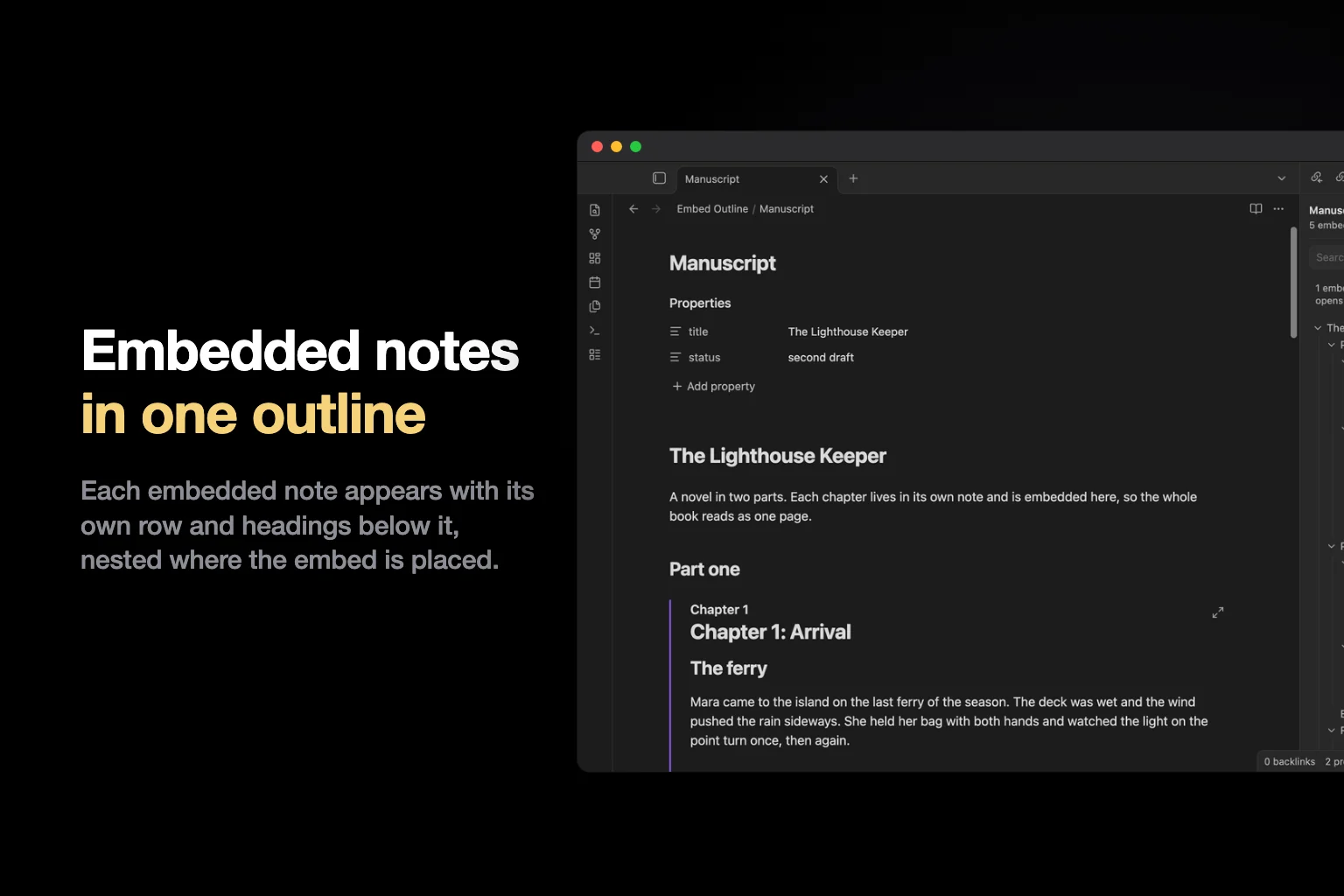
Embed Outline menampilkan satu kerangka kerja untuk sebuah catatan dan catatan-catatan yang disematkan di dalamnya. Setiap catatan yang disematkan memiliki baris tersendiri, dengan subjudulnya di bawahnya. Kerangka kerja juga menampilkan judul callout dan subjudul dalam item daftar.
Kerangka dasar ini gratis. Pro menambahkan penyemat bersarang, hitungan kata, penanda penyemat rusak, dan salin dalam format Markdown.
Versi 1.4.4. Membutuhkan Obsidian 1.13.4 atau versi lebih baru. Berfungsi di desktop dan seluler.
1 Instalasi
Buka Pengaturan, lalu Plugin Komunitas, lalu Cari, lalu cari "Embed Outline". Pilih Instal, lalu Aktifkan.
Untuk instalasi manual, unduh main.js, manifest.json, dan styles.css dari rilis terbaru. Simpan di <vault>/.obsidian/plugins/embed-outline/. Muat ulang plugin komunitas, lalu nyalakan Embed Outline.
Plugin ini membutuhkan Obsidian 1.13.4 atau versi lebih baru. Telah diuji di desktop dengan Obsidian 1.13.4 dan 1.14.4, belum diuji di mobile.
2 Memulai
Catatan Bagian satu:
1. Nyalakan plugin. Kerangka kerja akan memiliki tab di sisi kanan sidebar.
2. Buka catatan yang menyematkan catatan lain.
3. Pilih tab Embed outline, atau jalankan perintah "Buka panel kerangka kerja".
4. Klik baris untuk pergi ke lokasi tersebut.

Kerangka kerja mengikuti catatan terakhir yang dibuka dan diperbarui setelah catatan atau penyemat berubah.
3 Fitur
Catatan yang disematkan dalam kerangka kerja
Setiap catatan yang disematkan mendapatkan baris dengan nama catatan dan subjudulnya di bawahnya. Baris ini berada di bawah subjudul yang memuat penyemat.
Penyemat bagian, seperti ![[Bab 4#Badai]] atau ![[#Ringkasan]], hanya menampilkan subjudul dari bagian tersebut. Penyemat blok seperti ![[Catatan#^kutipan]] mendapatkan baris tanpa subjudul di bawahnya. Gambar, PDF, dan file lainnya diabaikan.
Lompat ke baris mana pun
Klik subjudul catatan Anda dan kursor akan berpindah ke subjudul tersebut. Klik subjudul catatan yang disematkan dan catatan akan digulir ke penyemat, lalu ke subjudul di dalam penyemat. Di mode baca, halaman akan digulir ke lokasi yang sama.
Tahan Ctrl (Cmd di macOS) dan klik baris dari catatan yang disematkan untuk membuka catatan tersebut di tab baru, di subjudul tersebut. Baris juga berfungsi dari keyboard: pindah ke baris dengan Tab dan tekan Enter.
Panah di awal baris akan menekuk baris tersebut. Tombol di atas akan menekuk semua baris tingkat atas.
Saat panel tetap terbuka, plugin akan mengingat lipatan hingga 20 catatan.
Ikuti posisi Anda
Saat Anda menggulir, kerangka kerja akan menandai baris dari bagian yang berada di bagian atas catatan. Ini juga berfungsi di dalam catatan yang disematkan, sehingga subjudul bab yang disematkan juga akan ditandai. Berfungsi di mode baca dan tampilan langsung. Setelah Anda mengklik baris, baris tersebut akan tetap ditandai hingga Anda menggulir lagi.
Jika baris berada di cabang yang dilipat atau penyemat yang dikunci, induk yang terlihat akan ditandai. Panel hanya akan digulir jika baris yang ditandai berada di luar tampilan. Matikan fitur ini dengan pengaturan "Tandai bagian saat ini".
Callout dan subjudul dalam daftar
Callout seperti > [!warning] Air pasang musim semi ditampilkan sebagai baris dengan judulnya, di bawah subjudul tempat callout berada. Callout tanpa judul akan menampilkan jenisnya, seperti yang dilakukan aplikasi.
Subjudul yang ditulis di dalam item daftar, seperti - ## Pertanyaan terbuka, juga menjadi baris. Aplikasi tidak memperlakukan ini sebagai subjudul, sehingga kerangka kerja inti tidak menampilkannya. Anda dapat menonaktifkan keduanya di pengaturan.
Cari di dalam kerangka kerja
Ketik di "Cari kerangka kerja" untuk menemukan subjudul, judul callout, subjudul daftar, atau nama penyemat. Pencarian gratis dan tidak membedakan huruf besar/kecil.
Panel menampilkan setiap hasil dan baris induknya, serta membuka jalur yang dilipat. Jumlah hanya mencakup hasil pencarian. Gunakan tombol bersih atau Escape untuk mengembalikan kerangka kerja penuh dan lipatannya.
Klik hasil, atau tekan Enter, untuk pergi ke lokasi tersebut. Query akan dihapus saat Anda membuka catatan lain. Pencarian mencakup penyemat yang lebih dalam yang dibuka oleh Pro.
Penyemat bersarang (Pro)
Tanpa Pro, kerangka kerja hanya membuka penyemat dari catatan itu sendiri. Penyemat di dalam catatan yang disematkan ditampilkan sebagai baris dengan kunci, dan baris atas menunjukkan berapa banyak yang ada. Pro membukanya hingga 5 tingkat. Atur kedalaman di pengaturan.
Hitungan kata (Pro)
Pro menampilkan hitungan kata di samping setiap subjudul dan penyemat. Hitungan subjudul mencakup seluruh bagian, termasuk teks yang disematkan. Bagian atas panel menampilkan total untuk catatan.
Tautan dihitung berdasarkan teks yang terlihat. Kode, komentar, front matter, URL, dan tanda callout tidak dihitung. Setiap karakter Cina atau Jepang dihitung sebagai satu kata.
Penyemat rusak (Pro)
Pro menandai penyemat yang mengarah ke catatan, subjudul, atau ID blok yang tidak ada. Juga menandai lingkaran, seperti dua catatan yang saling menyematkan satu sama lain. Tanpa Pro, penyemat ini diabaikan.
Salin sebagai daftar Markdown (Pro)
Tombol salin, atau perintah "Salin kerangka kerja sebagai daftar Markdown", akan menempatkan kerangka kerja di clipboard. Setiap subjudul menjadi tautan ke catatan asalnya, seperti [[Bab 1#Feri|Feri]], dengan hitungan kata jika fitur ini aktif.
4 Perintah
Buka palet perintah dan ketik nama plugin untuk melihat perintah ini. Anda dapat memberi hotkey untuk masing-masing di Pengaturan, Hotkeys.
| Perintah | ID perintah |
|---|---|
| Buka panel kerangka kerja | embed-outline:open |
| Salin kerangka kerja sebagai daftar Markdown | embed-outline:copy-markdown |
5 Pengaturan
Setelah pembaruan minor atau besar, plugin ini akan membuka satu tab "Apa yang baru" di latar belakang. Tab dan kartu pengaturan menyarankan plugin NoteMods lainnya dan Zovo Chat serta mengarahkan ke notemods.com untuk umpan balik (privasi). Tab ini tidak mengirim data. Matikan tab ini di Pengaturan.
| Pengaturan | Nilai default | Nilai yang diperbolehkan |
|---|---|---|
| Judul callout | Aktif | Aktif atau nonaktif |
| Subjudul dalam item daftar | Aktif | Aktif atau nonaktif |
| Tandai bagian saat ini | Aktif | Aktif atau nonaktif |
| Kedalaman penyemat | 5 | 1 hingga 5 tingkat (Pro) |
| Hitungan kata | Aktif | Aktif atau nonaktif (Pro) |
| Penyemat rusak | Aktif | Aktif atau nonaktif (Pro) |
6 Pro
Untuk mendapatkan Pro:
- Sponsor melalui GitHub Sponsors. Pembayaran total $15 memenuhi syarat pembayaran untuk Pro tanpa pembayaran tambahan. Masuk dan pemeriksaan di bawah tetap berlaku.
- Di pengaturan, pilih "Masuk dengan GitHub" dan masukkan kode di github.com/login/device.
Muat ulang setelah sponsor baru. Tanpa Pro, kerangka kerja gratis tetap berfungsi.
7 Privasi, pembayaran, dan jaringan
Fitur inti gratis. Fitur Pro membutuhkan sponsor GitHub Sponsors theluckystrike: $5 per bulan atau lebih, atau $15 sekali bayar. Pembayaran total $15 memenuhi syarat untuk Pro tanpa pembayaran tambahan. Masuk dan pemeriksaan di bawah tetap berlaku. Catatan Anda tetap bisa dibaca dan diedit, baik dengan maupun tanpa Pro.
Satu pembayaran mengaktifkan Pro di semua plugin NoteMods.
GitHub menangani pembayaran. Sponsor di https://github.com/sponsors/theluckystrike/sponsorships?tier_id=666162&frequency=one-time&metadata_source=embed-outline. Anda tidak perlu akun untuk fitur gratis. Pro membutuhkan akun GitHub yang melakukan sponsor.
Hingga Anda memilih "Masuk dengan GitHub" di pengaturan, Embed Outline tidak melakukan permintaan jaringan. Masuk menggunakan alur perangkat GitHub. Embed Outline mengirim ID klien publik dan skop read:user ke https://github.com/login/device/code dan menampilkan kode. Saat Anda memasukkan kode di https://github.com/login/device, sistem akan memeriksa status masuk setiap beberapa detik ke https://github.com/login/oauth/access_token. Skop ini hanya mengizinkan pembacaan profil. GitHub membutuhkan akses ini untuk menampilkan tingkat sponsor. Akses ini tidak memberi akses ke repositori atau akses tulis.
Setelah masuk, Embed Outline mengirim satu permintaan ke https://api.github.com/graphql. Memeriksa apakah akun yang masuk adalah sponsor theluckystrike. Meminta tingkat dan total pembayaran ke theluckystrike. Plugin menggunakan hasil pemeriksaan yang berhasil selama 7 hari. Pemeriksaan gagal dapat dicoba ulang setelah 6 jam. Pilih Muat ulang untuk meminta pemeriksaan lebih awal. Plugin tidak mengirim konten catatan, nama file, atau data gudang lainnya, dan tidak memiliki telemetri.
Setelah pemeriksaan berhasil, Pro dapat berfungsi offline hingga 14 hari. Keluar atau jawaban sponsor negatif akan mematikan Pro. Plugin menyimpan token GitHub melalui API penyimpanan rahasia Obsidian. Token tidak disimpan di pengaturan yang disimpan atau data sponsor lokal. Penyimpanan lokal perangkat ini menyimpan login GitHub Anda, tingkat, dan waktu pemeriksaan terakhir. Keluar akan menghapus token. Anda juga dapat mencabut akses di pengaturan GitHub, di bagian Aplikasi.
8 Pertanyaan dan Jawaban
Apakah ini menggantikan kerangka kerja inti?
Tidak. Keduanya bisa terbuka bersamaan. Embed Outline hanya membaca catatan Anda dan tidak pernah mengubahnya.
Apakah lambat untuk buku panjang?
Plugin hanya membaca catatan terbuka dan catatan yang disematkan, dari cache aplikasi. Berhenti pada 400 catatan dan 5.000 baris, dan hitungan kata berhenti setelah 20.000 bagian yang disematkan. Baris di bagian atas memberi tahu saat batas diterapkan.
Mengapa baris menunjukkan "Tidak ada subjudul seperti itu" saat penyemat muncul di catatan?
Teks subjudul harus cocok setelah aplikasi menghapus karakter khusus seperti : dan #. Periksa apakah subjudul telah diubah nama.
9 Dukungan
Halaman plugin: embed-outline.
Laporkan bug dan permintaan fitur di pelacak masalah. Sertakan versi Obsidian Anda, penyemat seperti yang ditulis, dan apa yang ditampilkan oleh kerangka kerja.
Untuk membangun dari sumber:
npm ci
npm run build
npm test
Uji ini memeriksa 34 kasus emas untuk aturan kerangka kerja dan pencarian, serta menjalankan uji akhir di Obsidian.
10 Lisensi
MIT