Embed Outline · Документация плагинов Obsidian
Документация по плагину Embed Outline (Русский)
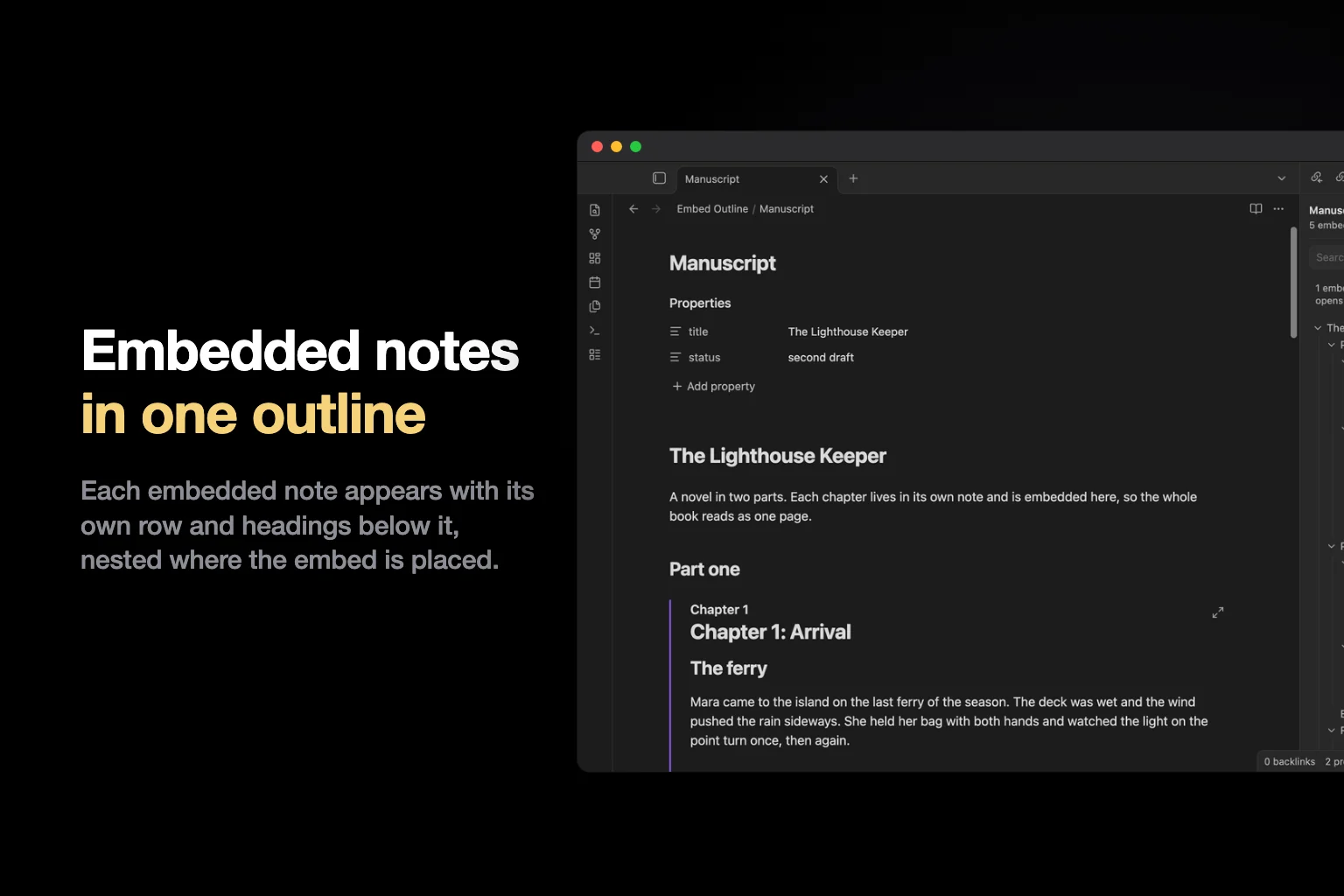
Embed Outline отображает один обзор для заметки и заметок, которые она включает. Каждая включённая заметка имеет свою строку, с заголовками ниже неё. Обзор также показывает названия блоков-вызовов и заголовки в элементах списков.
Базовый обзор бесплатный. Pro добавляет вложенные включения, подсчёт слов, отметки о повреждённых включениях и копирование в формате Markdown.
Версия 1.4.4. Требуется Obsidian 1.13.4 или новее. Работает на настольных и мобильных устройствах.
1 Установка
Откройте Настройки, затем Плагины сообщества, затем Обзор, и найдите "Embed Outline". Выберите Установить, затем Включить.
Для установки вручную скачайте main.js, manifest.json и styles.css из последнего релиза. Поместите их в <vault>/.obsidian/plugins/embed-outline/. Перезагрузите плагины сообщества, затем включите Embed Outline.
Требуется Obsidian 1.13.4 или новее. Проверялось на настольной версии с Obsidian 1.13.4 и 1.14.4, не проверялось на мобильных устройствах.
2 Начало работы
Заметка Часть первая:
1. Включите плагин. Обзор получает вкладку в правой панели.
2. Откройте заметку, которая включает другие заметки.
3. Выберите вкладку Embed outline, или выполните команду "Открыть панель обзора".
4. Нажмите на строку, чтобы перейти к ней.

Обзор отслеживает последнюю открытую заметку и обновляется после её или включённой заметки изменения.
3 Функции
Включённые заметки в обзоре
Каждая включённая заметка получает строку с названием заметки и её заголовками под ней. Строка находится под заголовком, содержащим включение.
Включение раздела, например ![[Глава 4#Шторм]] или ![[#Итоги]], показывает только заголовки этого раздела. Включение блока, например ![[Заметка#^цитата]], получает строку без заголовков под ней. Изображения, PDF-файлы и другие файлы не включаются.
Перейти к любой строке
Нажмите на заголовок своей заметки - курсор переместится к нему. Нажмите на заголовок включённой заметки - заметка прокрутится к включению, а затем к заголовку внутри него. В режиме чтения страница прокручивается в ту же позицию.
Удерживайте Ctrl (Cmd на macOS) и нажмите строку из включённой заметки, чтобы открыть эту заметку в новой вкладке, на этом заголовке. Строки также работают с клавиатуры: переместитесь к строке с помощью Tab, затем нажмите Enter.
Стрелка в начале строки сворачивает её. Кнопка сверху сворачивает все строки верхнего уровня.
Пока панель открыта, она запоминает состояние сворачивания до 20 заметок.
Отслеживание текущего места
При прокрутке обзор отмечает строку раздела, находящегося в верхней части заметки. Это работает и внутри включённых заметок, так что заголовок включённой главы также отмечается. Работает в режиме чтения и в режиме живого предпросмотра. После нажатия на строку она остаётся отмеченной, пока вы не прокрутите.
Если строка находится в свёрнутой ветви или в защищённом включении, отмечается её видимый родитель. Панель прокручивается только тогда, когда отмеченная строка выходит из поля зрения. Отключите эту функцию с помощью настройки "Выделить текущий раздел".
Блоки-вызовы и заголовки в списках
Блок-вызов, например > [!warning] Приливные воды, отображается как строка с его названием, под заголовком, в котором он находится. Блок-вызов без названия показывает его тип, как это делает приложение.
Заголовок, написанный внутри элемента списка, например - ## Открытые вопросы, также становится строкой. Приложение не считает их заголовками, поэтому основной обзор никогда их не показывает. Оба элемента можно отключить в настройках.
Поиск в обзоре
Введите в поле "Поиск в обзоре", чтобы найти заголовок, название блока-вызова, заголовок в списке или имя включения. Поиск бесплатный и не чувствителен к регистру.
Панель показывает каждое совпадение и его родительские строки, а также открывает свёрнутые пути. Счётчик включает только совпадения. Используйте кнопку очистки или клавишу Escape, чтобы восстановить полный обзор и его свёрнутые состояния.
Нажмите на результат или нажмите Enter, чтобы перейти к нему. Запрос очищается при открытии другой заметки. Поиск включает более глубокие включения, которые открывает Pro.
Вложенные включения (Pro)
Без Pro обзор открывает включения заметки самой себя. Включение внутри включённой заметки отображается как строка с замком, а сверху указывается количество таких включений. Pro открывает их до 5 уровней. Установите глубину в настройках.
Подсчёт слов (Pro)
Pro показывает подсчёт слов рядом с каждым заголовком и включением. Подсчёт для заголовка охватывает всю секцию, включая включённый текст. В верхней части панели показан общий подсчёт для заметки.
Ссылки учитываются по их видимому тексту. Код, комментарии, метаданные, URL и маркеры блоков-вызовов не учитываются. Каждый китайский или японский символ считается как одно слово.
Повреждённые включения (Pro)
Pro отмечает включения с отсутствующими заметками, заголовками или ID блоков. Также отмечает циклы, например, когда две заметки включают друг друга. Без Pro такие включения не отображаются.
Копирование как список в Markdown (Pro)
Кнопка копирования или команда "Скопировать обзор как список в Markdown" помещает обзор в буфер обмена. Каждый заголовок становится ссылкой на заметку, из которой он взят, например [[Глава 1#Паром|Паром]], с подсчётом слов, если он включён.
4 Команды
Откройте палитру команд и введите имя плагина, чтобы увидеть эти команды. Вы можете назначить каждой из них горячую клавишу в Настройках, Горячие клавиши.
| Команда | Идентификатор команды |
|---|---|
| Открыть панель обзора | embed-outline:open |
| Скопировать обзор как список в Markdown | embed-outline:copy-markdown |
5 Настройки
После небольшого или крупного обновления этот плагин открывает одну вкладку "Что нового" в фоновом режиме. Вкладка и карточка настроек предлагают другие плагины NoteMods и Zovo Chat, а также ссылку на notemods.com для обратной связи (конфиденциальность). Вкладка не отправляет никаких данных. Отключите вкладку в Настройках.
| Настройка | Значение по умолчанию | Допустимые значения |
|---|---|---|
| Названия блоков-вызовов | Включено | Включено или отключено |
| Заголовки в элементах списков | Включено | Включено или отключено |
| Выделить текущий раздел | Включено | Включено или отключено |
| Глубина вложений | 5 | 1–5 уровней (Pro) |
| Подсчёт слов | Включено | Включено или отключено (Pro) |
| Повреждённые включения | Включено | Включено или отключено (Pro) |
6 Pro
Чтобы получить Pro:
- Поддержите через GitHub Sponsors. Общая сумма в $15 удовлетворяет требованиям к оплате Pro без дополнительных платежей. Вход и проверки ниже всё ещё применяются.
- В настройках выберите "Войти через GitHub" и введите код на github.com/login/device.
Обновите после новой поддержки. Без Pro бесплатный обзор продолжает работать.
7 Конфиденциальность, оплата и сеть
Основные функции бесплатны. Функции Pro требуют спонсорства через GitHub Sponsors от theluckystrike: $5 в месяц или более, или $15 единовременно. Общая сумма в $15 удовлетворяет требованиям к оплате Pro без дополнительных платежей. Вход и проверки ниже всё ещё применяются. Ваши заметки остаются читаемыми и редактируемыми как с Pro, так и без него.
Одноразовый платёж включает Pro во всех плагинах NoteMods.
Оплата обрабатывается GitHub. Поддержите на https://github.com/sponsors/theluckystrike/sponsorships?tier_id=666162&frequency=one-time&metadata_source=embed-outline. Для бесплатных функций аккаунт не нужен. Pro требует аккаунт GitHub, который осуществил спонсорство.
До тех пор, пока вы не выберете "Войти через GitHub" в настройках, Embed Outline не делает сетевых запросов. Вход использует поток устройства GitHub. Embed Outline отправляет свой публичный идентификатор клиента и область read:user на https://github.com/login/device/code и показывает вам код. Пока вы вводите код на https://github.com/login/device, он проверяет статус входа каждые несколько секунд, обращаясь к https://github.com/login/oauth/access_token. Область разрешает только чтение профиля. GitHub использует это разрешение, чтобы показать уровень спонсорства. Оно не предоставляет доступ к репозиториям и не даёт прав на запись.
После входа Embed Outline отправляет один запрос к https://api.github.com/graphql. Он проверяет, спонсирует ли учётная запись theluckystrike. Запрашивает уровень спонсорства и общую сумму, выплаченную theluckystrike. Успешная проверка повторно используется в течение 7 дней. Неудачные проверки можно повторить через 6 часов. Выберите Обновить, чтобы запросить более раннюю проверку. Плагин не отправляет содержимое заметок, имена файлов или другую информацию хранилища, и у него нет телеметрии.
После успешной проверки Pro может работать оффлайн до 14 дней. Выход из системы или отрицательный ответ о спонсорстве отключает Pro. Плагин хранит токен GitHub через API скрытого хранилища Obsidian. Он не помещает токен в сохранённые настройки или локальные данные спонсорства. Локальное хранилище этого устройства хранит ваш вход в GitHub, уровень спонсорства и время последней проверки. Выход из системы очищает токен. Вы также можете отозвать доступ в настройках GitHub, в разделе "Приложения".
8 Вопросы и ответы
Заменяет ли он основной обзор?
Нет. Оба могут быть открыты одновременно. Embed Outline только читает ваши заметки и никогда не изменяет их.
Замедляет ли он работу при работе с длинной книгой?
Он читает только открытую заметку и заметки, которые она включает, из кэша приложения. Ограничение - 400 заметок и 5 000 строк, подсчёт слов останавливается после 20 000 включённых частей. В верхней части отображается уведомление, когда применяется ограничение.
Почему строка говорит «Такого заголовка нет», если включение отображается в заметке?
Текст заголовка должен совпадать после удаления приложения специальных символов, таких как : и #. Проверьте, не был ли заголовок переименован.
9 Поддержка
Страница плагина: embed-outline.
Сообщайте об ошибках и предложениях функций в трекере проблем. Укажите версию Obsidian, включение в виде текста и то, что показал обзор.
Для сборки из исходного кода:
npm ci
npm run build
npm test
Тесты проверяют 34 золотых случая для правил обзора и поиска, а также полный цикл в Obsidian.
10 Лицензия
MIT