Embed Outline · Dokumentacja wtyczek Obsidian
Dokumentacja wtyczki Embed Outline (Polski)
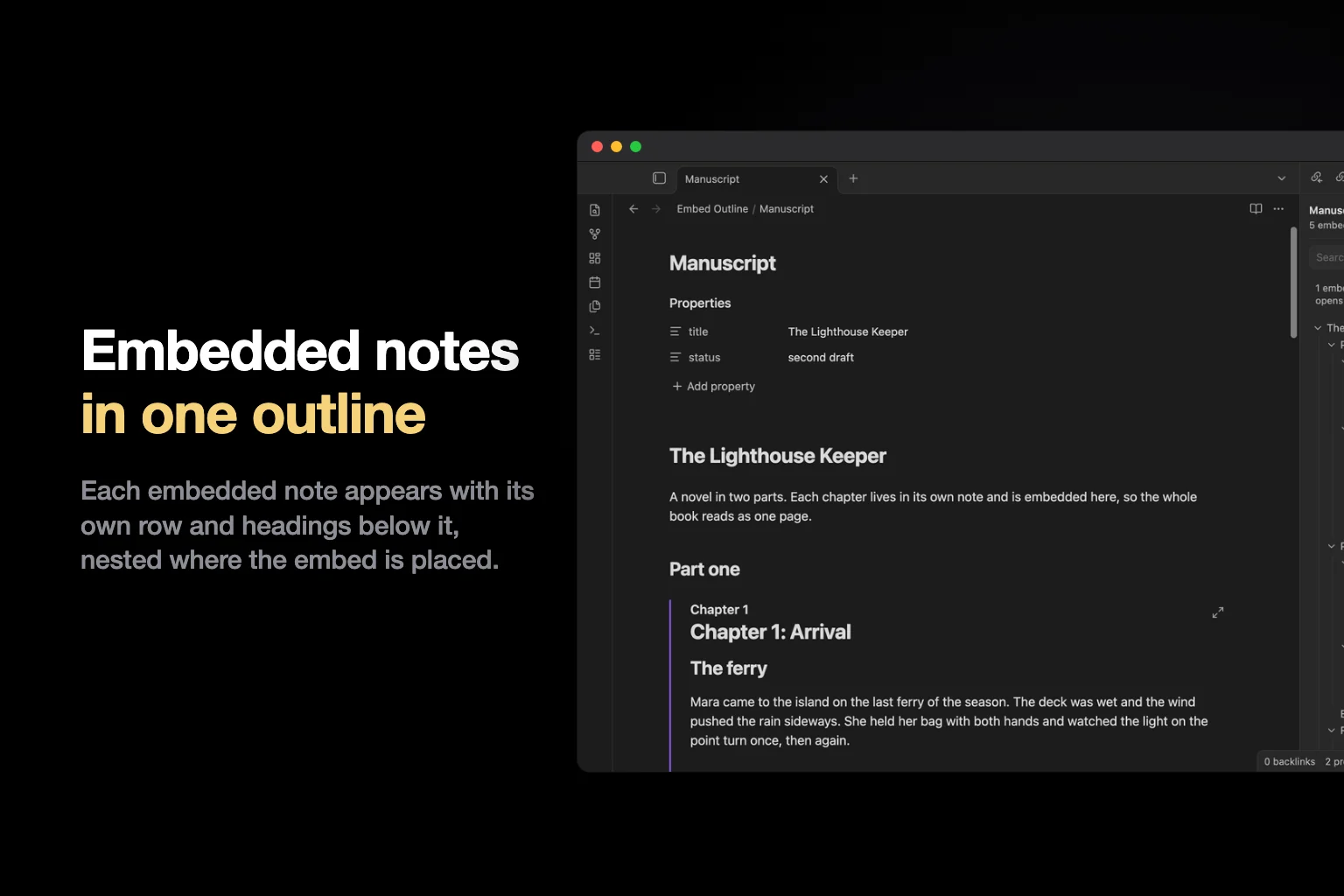
Wtyczka Embed Outline pokazuje jedną strukturę dla notatki i notatek, które zawiera. Każda zagnieżdżona notatka ma własny wiersz, z nagłówkami pod nią. Struktura pokazuje również tytuły bloków wywołujących i nagłówki w elementach listy.
Podstawowa struktura jest bezpłatna. Wersja Pro dodaje zagnieżdżone embedy, liczniki słów, oznaczenia uszkodzonych embedów oraz możliwość kopiowania w formacie Markdown.
Wersja 1.4.4. Wymaga Obsidian 1.13.4 lub nowszego. Działa na komputerach i urządzeniach mobilnych.
1 Instalacja
Otwórz Ustawienia, następnie Wtyczki społecznościowe, a potem Przeglądaj i wyszukaj „Embed Outline”. Wybierz Zainstaluj, a następnie Włącz.
Aby zainstalować ręcznie, pobierz pliki main.js, manifest.json i styles.css z najnowszego wydania. Umieść je w katalogu <vault>/.obsidian/plugins/embed-outline/. Przeładuj wtyczki społecznościowe, a następnie włącz Embed Outline.
Wymaga Obsidian 1.13.4 lub nowszego. Testowana na komputerze z Obsidian 1.13.4 i 1.14.4, nie na urządzeniach mobilnych.
2 Pierwsze kroki
Notatka Część pierwsza:
1. Włącz wtyczkę. Struktura otrzyma kartę w prawym pasku bocznym.
2. Otwórz notatkę zawierającą zagnieżdżone notatki.
3. Wybierz kartę Outline embed, albo uruchom polecenie „Otwórz panel struktury”.
4. Kliknij wiersz, aby przejść do niego.

Struktura śledzi ostatnio otwartą notatkę i aktualizuje się po zmianie notatki lub jej zagnieżdżenia.
3 Funkcje
Zagnieżdżone notatki w strukturze
Każda zagnieżdżona notatka otrzymuje wiersz z nazwą notatki i jej nagłówkami pod nią. Wiersz znajduje się pod nagłówkiem, który zawiera embed.
Zagnieżdżenie sekcji, takie jak ![[Rozdział 4#Burza]] lub ![[#Podsumowanie]], pokazuje tylko nagłówki tej sekcji. Zagnieżdżenie bloku, takie jak ![[Notatka#^cytat]], otrzymuje wiersz bez nagłówków pod nim. Obrazy, pliki PDF i inne pliki są pomijane.
Przejście do dowolnego wiersza
Kliknij nagłówek swojej notatki, a kursor przesunie się do tego nagłówka. Kliknij nagłówek zagnieżdżonej notatki, a notatka przewinie się do embedu, a następnie do tego nagłówka wewnątrz embedu. W widoku czytania strona przewija się do tego samego miejsca.
Przytrzymaj Ctrl (Cmd na macOS) i kliknij wiersz z zagnieżdżonej notatki, aby otworzyć tę notatkę w nowej karcie, na danym nagłówku. Wiersze działają również z klawiatury: przejdź do wiersza za pomocą klawisza Tab i naciśnij Enter.
Strzałka na początku wiersza zwija go. Przycisk u góry zwija wszystkie wiersze najwyższego poziomu.
Podczas gdy panel pozostaje otwarty, zapamiętuje zwinięcie do 20 notatek.
Śledzenie swojego miejsca
Podczas przewijania struktura oznacza wiersz sekcji znajdującej się na szczycie notatki. Działa to również wewnątrz zagnieżdżonych notatek, więc nagłówek zagnieżdżonego rozdziału otrzymuje oznaczenie. Działa w widoku czytania i podglądzie na żywo. Po kliknięciu wiersza, ten wiersz zachowuje oznaczenie, dopóki nie przewiniesz.
Jeśli wiersz znajduje się w zwiniętej gałęzi lub zablokowanym embedzie, jego widoczny rodzic otrzymuje oznaczenie. Panel przewija się tylko wtedy, gdy oznaczony wiersz jest poza widokiem. Możesz wyłączyć tę funkcję w ustawieniach „Podświetl aktualną sekcję”.
Bloki wywołujące i nagłówki w listach
Blok wywołujący, taki jak > [!warning] Przypływy wiosenne, pojawia się jako wiersz z jego tytułem, pod nagłówkiem, w którym się znajduje. Blok wywołujący bez tytułu pokazuje jego typ, tak jak robi to aplikacja.
Nagłówek napisany wewnątrz elementu listy, taki jak - ## Otwarte pytania, również staje się wierszem. Aplikacja nie traktuje ich jako nagłówków, więc podstawowa struktura ich nigdy nie pokazuje. Możesz wyłączyć obie funkcje w ustawieniach.
Wyszukiwanie w strukturze
Wpisz „Wyszukaj strukturę”, aby znaleźć nagłówek, tytuł bloku wywołującego, nagłówek listy lub nazwę embedu. Wyszukiwanie jest bezpłatne i ignoruje wielkość liter.
Panel pokazuje każdy wynik i jego wiersze nadrzędne, a otwiera zwinięte ścieżki. Liczba zawiera tylko pasujące wyniki. Użyj przycisku „Wyczyść” lub klawisza Escape, aby przywrócić pełną strukturę i jej zwinięcia.
Kliknij wynik lub naciśnij Enter, aby przejść do niego. Zapytanie zostanie wyczyszczone po otwarciu innej notatki. Wyszukiwanie obejmuje głębsze embedy, które otwiera Pro.
Zagnieżdżone embedy (Pro)
Bez wersji Pro struktura otwiera embedy samej notatki. Embed wewnątrz zagnieżdżonej notatki pojawia się jako wiersz z zamkiem, a na górze pojawia się linia z informacją o liczbie takich embedów. Wersja Pro otwiera je do 5 poziomów. Ustaw głębokość w ustawieniach.
Liczniki słów (Pro)
Wersja Pro pokazuje licznik słów obok każdego nagłówka i embedu. Liczba dla nagłówka obejmuje całą jego sekcję, z uwzględnieniem zagnieżdżonego tekstu. Na szczycie panelu pokazana jest suma dla notatki.
Linki liczone są jako ich widoczny tekst. Kod, komentarze, nagłówki, adresy URL i znaczniki bloków wywołujących nie są liczone. Każdy znak chiński lub japoński liczy się jako jedno słowo.
Uszkodzone embedy (Pro)
Wersja Pro oznacza embedy z brakującymi notatkami, nagłówkami lub identyfikatorami bloków. Oznacza również pętle, takie jak dwie notatki, które wzajemnie się zagnieżdżają. Bez Pro takie embedy są pomijane.
Kopiowanie jako lista w formacie Markdown (Pro)
Przycisk kopiowania lub polecenie „Skopiuj strukturę jako listę w formacie Markdown” umieszcza strukturę na schowku. Każdy nagłówek staje się linkiem do notatki, z której pochodzi, np. [[Rozdział 1#Prom|Prom]], z licznikiem słów, jeśli funkcja jest włączona.
4 Polecenia
Otwórz paletę poleceń i wpisz nazwę wtyczki, aby zobaczyć te polecenia. Możesz przypisać każdemu z nich skrót klawiaturowy w Ustawieniach, Skróty klawiaturowe.
| Polecenie | Id polecenia |
|---|---|
| Otwórz panel struktury | embed-outline:open |
| Skopiuj strukturę jako listę w formacie Markdown | embed-outline:copy-markdown |
5 Ustawienia
Po aktualizacji, małej lub dużej, wtyczka otwiera jedną kartę „Co nowego” w tle. Karta i karta ustawień sugerują inne wtyczki NoteMods oraz Zovo Chat i prowadzą do notemods.com, aby przesłać opinię (prywatność). Karta nie wysyła żadnych danych. Możesz wyłączyć kartę w Ustawieniach.
| Ustawienie | Domyślne | Dopuszczalne wartości |
|---|---|---|
| Tytuły bloków wywołujących | Włączone | Włączone lub wyłączone |
| Nagłówki w elementach listy | Włączone | Włączone lub wyłączone |
| Podświetl aktualną sekcję | Włączone | Włączone lub wyłączone |
| Głębokość embedu | 5 | 1 do 5 poziomów (Pro) |
| Liczniki słów | Włączone | Włączone lub wyłączone (Pro) |
| Uszkodzone embedy | Włączone | Włączone lub wyłączone (Pro) |
6 Wersja Pro
Aby uzyskać wersję Pro:
- Wspieraj poprzez GitHub Sponsors. Całkowita płatność 15 USD spełnia wymagania płatności dla wersji Pro bez dalszych płatności. Wymagane jest zalogowanie się i sprawdzenie poniższych punktów.
- W ustawieniach wybierz „Zaloguj się przez GitHub” i wpisz kod na github.com/login/device.
Odśwież po nowym sponsorowaniu. Bez wersji Pro bezpłatna struktura nadal działa.
7 Prywatność, płatności i połączenia sieciowe
Funkcje podstawowe są bezpłatne. Funkcje Pro wymagają wspierania przez GitHub Sponsors theluckystrike: 5 USD miesięcznie lub 15 USD jednorazowo. Całkowita płatność 15 USD spełnia wymagania płatności dla wersji Pro bez dalszych płatności. Wymagane jest zalogowanie się i sprawdzenie poniższych punktów. Twoje notatki pozostają czytelne i edytowalne bez wersji Pro.
Jednorazowa płatność włącza Pro we wszystkich wtyczkach NoteMods.
Płatności obsługiwane są przez GitHub. Sponsoruj na https://github.com/sponsors/theluckystrike/sponsorships?tier_id=666162&frequency=one-time&metadata_source=embed-outline. Do funkcji bezpłatnych nie potrzebujesz konta. Wersja Pro wymaga konta GitHub, które wspiera.
Dopóki nie wybierzesz „Zaloguj się przez GitHub” w ustawieniach, Embed Outline nie wykonuje żadnych żądań sieciowych. Logowanie używa przepływu urządzeń GitHub. Embed Outline wysyła swoje publiczne ID klienta i zakres read:user do https://github.com/login/device/code i pokazuje Ci kod. Podczas wpisywania kodu na https://github.com/login/device, sprawdza co kilka sekund https://github.com/login/oauth/access_token, aby sprawdzić status logowania. Zakres pozwala tylko na odczyt profilu. GitHub potrzebuje tego dostępu, aby pokazać poziom wspierania. Nie udziela dostępu do repozytoriów ani do zapisu.
Po zalogowaniu Embed Outline wysyła jedno zapytanie do https://api.github.com/graphql. Sprawdza, czy zalogowane konto wspiera theluckystrike. Prosi o poziom i całkowitą kwotę wpłaconą theluckystrike. Plugin ponownie wykorzystuje pomyślne sprawdzenie przez 7 dni. Nieudane sprawdzenia mogą zostać ponowione po 6 godzinach. Wybór Odśwież spowoduje wcześniejsze sprawdzenie. Nie wysyła treści notatek, nazw plików ani innych danych skarpetki, a nie ma telemetrii.
Po pomyślnym sprawdzeniu Pro może działać offline przez do 14 dni. Wylogowanie lub negatywna odpowiedź na wspieranie wyłącza Pro. Plugin przechowuje token GitHub przez interfejs przechowywania tajnych danych Obsidian. Nie umieszcza tokenu w zapisanych ustawieniach ani w lokalnych danych wspierania. Lokalne przechowywanie tego urządzenia przechowuje Twoje logowanie do GitHub, poziom i czas ostatniego sprawdzenia. Wylogowanie kasuje token. Możesz również odwołać dostęp w ustawieniach GitHub, w sekcji Aplikacje.
8 Pytania i odpowiedzi
Czy zastępuje to podstawową strukturę?
Nie. Oba mogą być otwarte jednocześnie. Embed Outline tylko odczytuje Twoje notatki i nigdy ich nie zmienia.
Czy jest powolne przy długiej książce?
Odczytuje tylko otwartą notatkę i notatki, które zawiera, z pamięci podręcznej aplikacji. Zatrzymuje się na 400 notatkach i 5000 wierszach, a liczniki słów przestają działać po 20 000 częściach zagnieżdżonych. Linia na szczycie informuje, kiedy stosuje się ograniczenie.
Dlaczego wiersz mówi „Brak takiego nagłówka”, gdy embed jest widoczny w notatce?
Tekst nagłówka musi się zgadzać po usunięciu przez aplikację znaków specjalnych, takich jak : i #. Sprawdź, czy nagłówek nie został zmieniony.
9 Obsługa
Strona wtyczki: embed-outline.
Zgłaszaj błędy i prośby o funkcje w trackerze błędów. Dołącz wersję Obsidian, embed w formie, w jakiej został napisany, oraz to, co pokazała struktura.
Aby skompilować z kodu źródłowego:
npm ci
npm run build
npm test
Testy sprawdzają 34 przypadki „złote” dla reguł struktury i wyszukiwania, oraz przebieg end-to-end w Obsidian.
10 Licencja
MIT