Embed Outline · Documentación de plugins de Obsidian
Documentación de Embed Outline (Español)
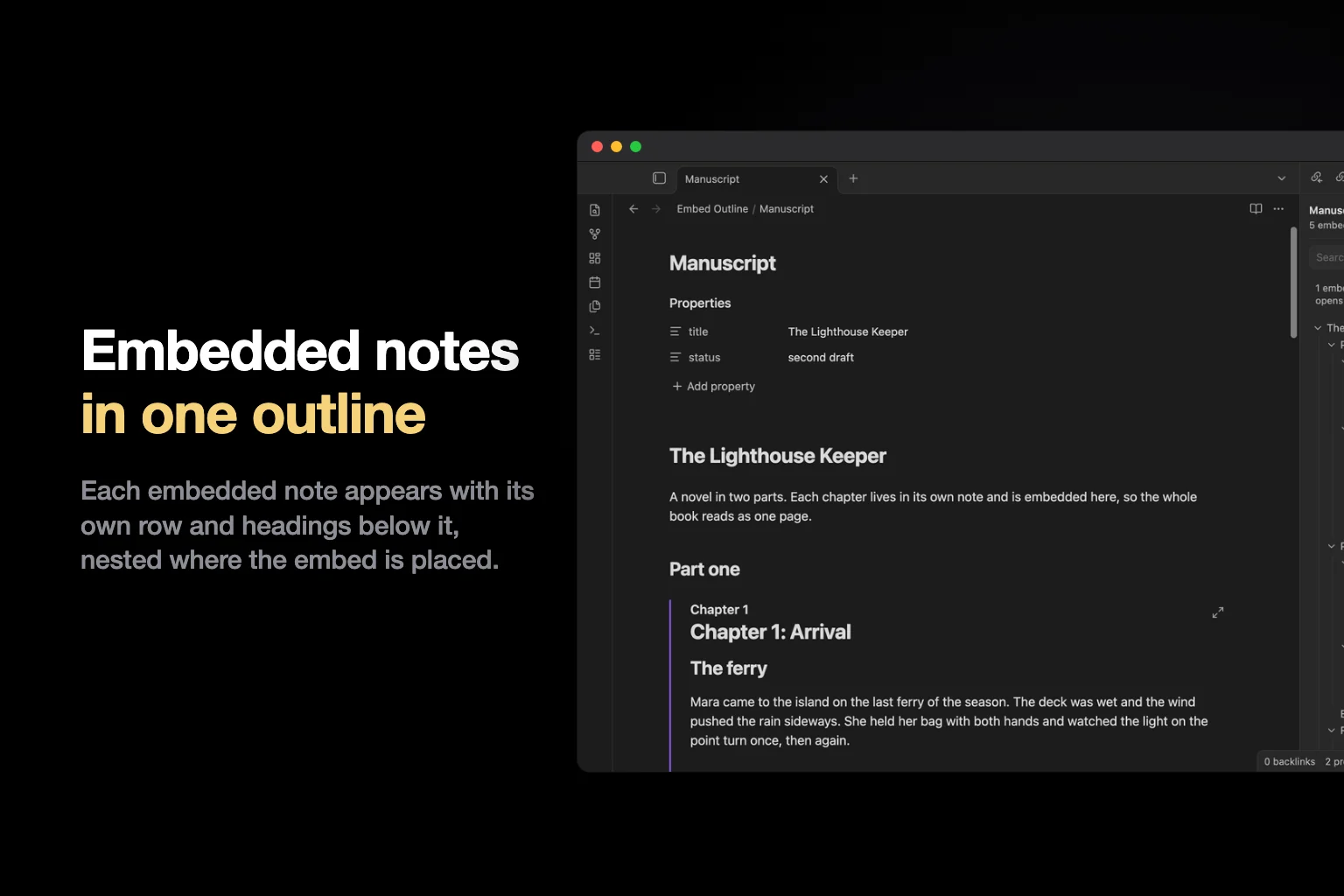
Embed Outline muestra un esquema de una nota y las notas que esta incluye. Cada nota incrustada tiene su propia fila, con sus encabezados debajo. El esquema también muestra los títulos de los llamados (callouts) y los encabezados dentro de los elementos de lista.
El esquema básico es gratuito. La versión Pro añade incrustaciones anidadas, recuento de palabras, marcadores de incrustaciones rotas y una copia en formato Markdown.
Versión 1.4.4. Requiere Obsidian 1.13.4 o posterior. Funciona en escritorio y móvil.
1 Instalación
Abre Configuración, luego Plugins de la comunidad, luego Explorar y busca "Embed Outline". Selecciona Instalar, luego Activar.
Para instalar manualmente, descarga main.js, manifest.json y styles.css desde la última versión disponible. Colócalos en <vault>/.obsidian/plugins/embed-outline/. Recarga los plugins de la comunidad, luego activa Embed Outline.
Requiere Obsidian 1.13.4 o una versión posterior. Se probó en escritorio con Obsidian 1.13.4 y 1.14.4, no en móvil.
2 Primeros pasos
Nota Parte uno:
1. Activa el plugin. El esquema obtiene una pestaña en la barra lateral derecha.
2. Abre una nota que incruste otras notas.
3. Selecciona la pestaña Esquema incrustado, o ejecuta el comando "Abrir el panel de esquema".
4. Haz clic en una fila para ir a ella.

El esquema sigue la última nota abierta y se actualiza después de que cambie la nota o alguna incrustación.
3 Características
Notas incrustadas en el esquema
Cada nota incrustada tiene una fila con el nombre de la nota y sus encabezados debajo. La fila aparece bajo el encabezado que contiene la incrustación.
Una incrustación de sección, como ![[Capítulo 4#La tormenta]] o ![[#Resumen]], muestra solo los encabezados de esa sección. Una incrustación de bloque como ![[Nota#^cita]] tiene una fila sin encabezados debajo. Las imágenes, PDFs y otros archivos se omiten.
Ir a cualquier fila
Haz clic en un encabezado de tu nota y el cursor se moverá a ese encabezado. Haz clic en un encabezado de una nota incrustada y la nota se desplazará hasta la incrustación, luego hasta ese encabezado dentro de la incrustación. En la vista de lectura, la página se desplaza al mismo lugar.
Mantén pulsado Ctrl (Cmd en macOS) y haz clic en una fila de una nota incrustada para abrir esa nota en una pestaña nueva, en ese encabezado. Las filas también funcionan desde el teclado: mueve el foco a una fila con Tab y presiona Enter.
La flecha al inicio de una fila la pliega. El botón en la parte superior pliega todas las filas de primer nivel.
Mientras el panel permanece abierto, recuerda los pliegues de hasta 20 notas.
Mantén tu lugar
Mientras desplazas, el esquema marca la fila de la sección que está en la parte superior de la nota. Esto también funciona dentro de notas incrustadas, por lo que un encabezado de un capítulo incrustado también se marca. Funciona en vista de lectura y vista previa en vivo. Después de hacer clic en una fila, esa fila mantiene la marca hasta que desplaces.
Si la fila está en una rama plegada o en una incrustación bloqueada, se marca su padre visible. El panel solo se desplaza cuando la fila marcada está fuera de vista. Puedes desactivarlo con la opción "Resaltar la sección actual".
Llamados (callouts) y encabezados en listas
Un llamado como > [!warning] Mareas de primavera aparece como una fila con su título, bajo el encabezado en el que se encuentra. Un llamado sin título muestra su tipo, como lo hace la aplicación.
Un encabezado escrito dentro de un elemento de lista, como - ## Preguntas abiertas, también es una fila. La aplicación no lo trata como un encabezado, por lo que el esquema principal nunca lo muestra. Puedes desactivar ambos en la configuración.
Buscar en el esquema
Escribe en "Buscar en el esquema" para encontrar un encabezado, título de llamado, encabezado de lista o nombre de incrustación. La búsqueda es gratuita e ignora mayúsculas/minúsculas.
El panel muestra cada coincidencia y sus filas padre, y abre los caminos plegados. El recuento incluye solo las coincidencias. Usa el botón de limpiar o Escape para restaurar el esquema completo y sus pliegues.
Haz clic en un resultado o presiona Enter para ir a él. La consulta se borra cuando abres otra nota. La búsqueda incluye las incrustaciones más profundas que Pro abre.
Incrustaciones anidadas (Pro)
Sin Pro, el esquema solo abre las incrustaciones de la nota misma. Una incrustación dentro de una nota incrustada aparece como una fila con un candado, y una línea en la parte superior indica cuántas hay. Pro las abre hasta 5 niveles. Configura la profundidad en la configuración.
Recuento de palabras (Pro)
Pro muestra un recuento de palabras junto a cada encabezado e incrustación. El recuento de un encabezado cubre toda su sección, incluyendo el texto incrustado. La parte superior del panel muestra el total de la nota.
Los enlaces cuentan con su texto visible. El código, comentarios, metadatos, URLs y marcadores de llamados no se cuentan. Cada carácter chino o japonés cuenta como una palabra.
Incrustaciones rotas (Pro)
Pro marca las incrustaciones con notas, encabezados o IDs de bloque faltantes. También marca los bucles, como dos notas que se incrustan mutuamente. Sin Pro, estas incrustaciones se omiten.
Copiar como lista en Markdown (Pro)
El botón de copiar, o el comando "Copiar el esquema como lista en Markdown", coloca el esquema en el portapapeles. Cada encabezado se convierte en un enlace a la nota de origen, como [[Capítulo 1#El ferry|El ferry]], con el recuento de palabras cuando está activado.
4 Comandos
Abre la paleta de comandos y escribe el nombre del plugin para ver estos comandos. Puedes asignar una tecla rápida a cada uno en Configuración, Teclas rápidas.
| Comando | ID del comando |
|---|---|
| Abrir el panel de esquema | embed-outline:open |
| Copiar el esquema como lista en Markdown | embed-outline:copy-markdown |
5 Configuración
Después de una actualización menor o mayor, este plugin abre una pestaña de "¿Qué hay de nuevo" en segundo plano. La pestaña y la tarjeta de configuración sugieren otros plugins de NoteMods y Zovo Chat y enlazan a notemods.com para comentarios (privacidad). La pestaña no envía datos. Puedes desactivarla en Configuración.
| Configuración | Valor predeterminado | Valores permitidos |
|---|---|---|
| Títulos de llamados | Activado | Activado o desactivado |
| Encabezados en elementos de lista | Activado | Activado o desactivado |
| Resaltar la sección actual | Activado | Activado o desactivado |
| Profundidad de incrustación | 5 | 1 a 5 niveles (Pro) |
| Recuento de palabras | Activado | Activado o desactivado (Pro) |
| Incrustaciones rotas | Activado | Activado o desactivado (Pro) |
6 Pro
Para obtener Pro:
- Patrocina a través de GitHub Sponsors. Un pago total de $15 cumple con el requisito de pago para Pro sin pagos adicionales. El inicio de sesión y las comprobaciones siguientes aún aplican.
- En la configuración, selecciona "Iniciar sesión con GitHub" e ingresa el código en github.com/login/device.
Refresca después de un nuevo patrocinio. Sin Pro, el esquema gratuito sigue funcionando.
7 Privacidad, pago y red
Las funciones principales son gratuitas. Las funciones Pro requieren un patrocinio de GitHub Sponsors a theluckystrike: $5 al mes o más, o $15 una vez. Un pago total de $15 cumple con el requisito de pago para Pro sin pagos adicionales. El inicio de sesión y las comprobaciones siguientes aún aplican. Tus notas permanecen legibles y editables con o sin Pro.
Un solo pago activa Pro en todos los plugins de NoteMods.
GitHub gestiona el pago. Patrocina en https://github.com/sponsors/theluckystrike/sponsorships?tier_id=666162&frequency=one-time&metadata_source=embed-outline. No necesitas cuenta para las funciones gratuitas. Pro requiere la cuenta de GitHub que realiza el patrocinio.
Hasta que selecciones "Iniciar sesión con GitHub" en la configuración, Embed Outline no realiza ninguna solicitud de red. El inicio de sesión utiliza el flujo de dispositivo de GitHub. Embed Outline envía su ID de cliente público y el ámbito read:user a https://github.com/login/device/code y muestra un código. Mientras introduces el código en https://github.com/login/device, pregunta a https://github.com/login/oauth/access_token cada pocos segundos para verificar el estado de inicio de sesión. El ámbito permite solo lecturas de perfil. GitHub necesita este acceso para mostrar la categoría de patrocinio. No concede ningún ámbito de repositorio ni acceso de escritura.
Después del inicio de sesión, Embed Outline envía una consulta a https://api.github.com/graphql. Verifica si la cuenta iniciada sesión patrocina a theluckystrike. Pide la categoría y el pago total a theluckystrike. El plugin reutiliza una verificación exitosa durante 7 días. Las verificaciones fallidas pueden intentar nuevamente después de 6 horas. Selecciona Refrescar para solicitar una verificación antes. No envía contenido de notas, nombres de archivos ni otros datos del almacén, y no tiene telemetría.
Después de una verificación exitosa, Pro puede funcionar sin conexión durante hasta 14 días. Cerrar sesión o una respuesta negativa de patrocinio desactiva Pro. El plugin almacena el token de GitHub mediante la API de almacenamiento secreto de Obsidian. No coloca el token en sus ajustes guardados ni en sus datos locales de patrocinio. El almacenamiento local de este dispositivo guarda tu inicio de sesión de GitHub, la categoría y el momento de la última verificación. Cerrar sesión borra el token. También puedes revocar el acceso en la configuración de GitHub, bajo Aplicaciones.
8 Preguntas y respuestas
¿Reemplaza el esquema principal?
No. Ambos pueden estar abiertos al mismo tiempo. Embed Outline solo lee tus notas y nunca las modifica.
¿Es lento en un libro largo?
Lee solo la nota abierta y las notas que incrusta, desde la caché de la aplicación. Se detiene en 400 notas y 5.000 filas, y el recuento de palabras se detiene después de 20.000 partes incrustadas. Una línea en la parte superior te informa cuando se aplica un límite.
¿Por qué una fila dice "No existe tal encabezado" cuando la incrustación aparece en la nota?
El texto del encabezado debe coincidir después de que la aplicación elimine caracteres especiales como : y #. Revisa si el encabezado se renombró.
9 Soporte
Página del plugin: embed-outline.
Reporta errores y solicita funciones en el rastreador de incidencias. Incluye tu versión de Obsidian, la incrustación tal como está escrita y lo que mostró el esquema.
Para compilar desde el código fuente:
npm ci
npm run build
npm test
Las pruebas verifican 34 casos de prueba para las reglas del esquema y la búsqueda, y una ejecución end-to-end en Obsidian.
10 Licencia
MIT