Embed Outline · Obsidian-plugindocumentatie
Embed Outline-documentatie (Nederlands)
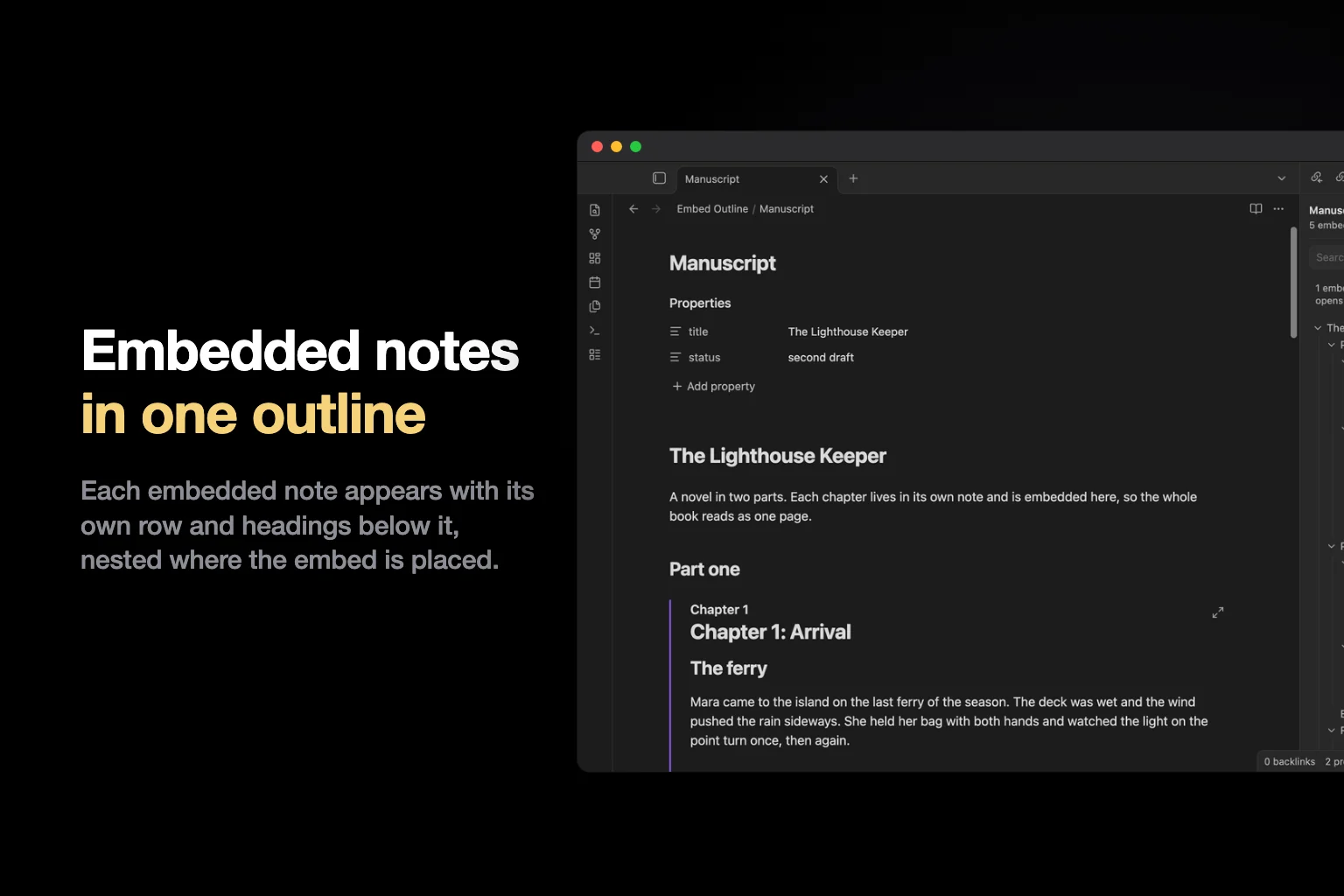
Embed Outline toont een overzicht van een notitie en de notities die deze inbedt. Elke ingesloten notitie krijgt een eigen rij, met daaronder haar kopjes. Het overzicht toont ook titels van callouts en kopjes in lijstelementen.
Het basisoverzicht is gratis. Pro voegt geneste inbeddingen, woordentellingen, aanduidingen van beschadigde inbeddingen en een kopieerfunctie in Markdown toe.
Versie 1.4.4. Vereist Obsidian 1.13.4 of nieuwer. Werkt op desktop en mobiel.
1 Installatie
Open Instellingen, ga naar Community plugins, kies Browse en zoek naar "Embed Outline". Selecteer Install, daarna Activeer.
Om handmatig te installeren, download main.js, manifest.json en styles.css van de nieuwste release. Plaats deze bestanden in <vault>/.obsidian/plugins/embed-outline/. Herlaad de community plugins en schakel Embed Outline in.
Het vereist Obsidian 1.13.4 of nieuwer. Het is getest op desktop met Obsidian 1.13.4 en 1.14.4, niet op mobiel.
2 Aan de slag
Notitie Deel één:
1. Schakel de plugin in. Het overzicht krijgt een tab in de rechterzijbalk.
2. Open een notitie die andere notities inbedt.
3. Selecteer de tab Embed outline, of voer de opdracht "Open het overzichtspaneel" uit.
4. Klik op een rij om erheen te gaan.

Het overzicht volgt de laatst geopende notitie en werkt bij na een wijziging in de notitie of een ingesloten notitie.
3 Kenmerken
Ingesloten notities in het overzicht
Elke ingesloten notitie krijgt een rij met de notitienaam en de kopjes eronder. De rij staat onder het kopje dat de inbedding bevat.
Een sectie-inbedding, zoals ![[Hoofdstuk 4#De storm]] of ![[#Samenvatting]], toont alleen de kopjes van die sectie. Een blokinbedding zoals ![[Notitie#^quote]] krijgt een rij zonder kopjes eronder. Afbeeldingen, PDF’s en andere bestanden worden buiten beschouwing gelaten.
Ga naar elke rij
Klik op een kopje van je notitie en de cursor gaat naar dat kopje. Klik op een kopje van een ingesloten notitie en de notitie scrolt naar de inbedding, daarna naar dat kopje binnen de inbedding. In leesweergave scrolt de pagina naar dezelfde plek.
Houd Ctrl (Cmd op macOS) ingedrukt en klik op een rij van een ingesloten notitie om die notitie in een nieuw tabblad te openen, op dat kopje. Rijen werken ook vanaf het toetsenbord: beweeg naar een rij met Tab en druk op Enter.
Het pijltje aan het begin van een rij vouwt die rij op. De knop bovenaan vouwt alle rijen op het hoogste niveau op.
Zolang het paneel open blijft, onthoudt het het opvouwen van maximaal 20 notities.
Volg je plaats
Terwijl je scrolt, markeert het overzicht de rij van het hoofdstuk dat bovenaan de notitie staat. Dit werkt ook binnen ingesloten notities, dus een kopje van een ingesloten hoofdstuk krijgt een markering. Het werkt in leesweergave en live preview. Na het klikken op een rij blijft die rij gemarkeerd tot je scrolt.
Als de rij zich in een opgevouwen tak of een vergrendelde inbedding bevindt, krijgt de zichtbare ouder van die rij de markering. Het paneel scrolt alleen als de gemarkeerde rij buiten beeld is. Zet dit uit met de instelling "Markeer het huidige hoofdstuk".
Callouts en kopjes in lijsten
Een callout zoals > [!warning] Lentegetijden wordt weergegeven als een rij met zijn titel, onder het kopje waarin hij staat. Een callout zonder titel toont zijn type, zoals de app dat doet.
Een kopje dat binnen een lijstelement staat, zoals - ## Open vragen, is ook een rij. De app behandelt deze niet als kopjes, dus het kernoverzicht toont ze nooit. Je kunt beide uitschakelen in de instellingen.
Zoek in het overzicht
Typ in "Zoek in het overzicht" om een kopje, callout-titel, kopje in een lijst of naam van een inbedding te vinden. Zoeken is gratis en is hoofdletteronafhankelijk.
Het paneel toont elke overeenkomst en haar bovenliggende rijen, en opent gevouwen paden. Het aantal telt alleen overeenkomsten. Gebruik de knop "Wis" of Escape om het volledige overzicht en de vouwen te herstellen.
Klik op een resultaat of druk op Enter om erheen te gaan. De zoekopdracht wordt gewist wanneer je een andere notitie opent. Zoeken omvat ook dieper gelegen ingesloten notities die Pro openmaakt.
Geneste inbeddingen (Pro)
Zonder Pro toont het overzicht alleen de inbeddingen van de notitie zelf. Een inbedding binnen een ingesloten notitie wordt weergegeven als een rij met een slot, en een lijn bovenaan geeft aan hoeveel er zijn. Pro opent ze tot 5 niveaus diep. Stel de diepte in de instellingen in.
Woordentellingen (Pro)
Pro toont een woordentelling naast elk kopje en inbedding. De telling van een kopje omvat de hele sectie, inclusief de ingesloten tekst. Bovenaan het paneel staat de totale telling voor de notitie.
Links tellen als hun zichtbare tekst. Code, commentaar, front matter, URLs en calloutmarkeringen tellen niet mee. Elk Chinees of Japans teken telt als één woord.
Beschadigde inbeddingen (Pro)
Pro markeert inbeddingen met ontbrekende notities, kopjes of blok-ID’s. Het markeert ook lussen, zoals twee notities die elkaar inbedden. Zonder Pro worden deze inbeddingen buiten beschouwing gelaten.
Kopieer als een Markdown-lijst (Pro)
De knop "Kopieer", of de opdracht "Kopieer het overzicht als een Markdown-lijst", plaatst het overzicht op het klembord. Elk kopje wordt een koppeling naar de notitie waaruit het komt, zoals [[Hoofdstuk 1#De veerboot|De veerboot]], met de woordentelling als die aan staat.
4 Opdrachten
Open het opdrachtpalet en typ de naam van de plugin om deze opdrachten te zien. Je kunt elke opdracht een sneltoets geven in Instellingen, Hotkeys.
| Opdracht | Opdracht-ID |
|---|---|
| Open het overzichtspaneel | embed-outline:open |
| Kopieer het overzicht als een Markdown-lijst | embed-outline:copy-markdown |
5 Instellingen
Na een kleine of grote update opent deze plugin automatisch een tab "Wat is er nieuw" op de achtergrond. De tab en de instellingenkaart stellen andere NoteMods-plugins en Zovo Chat voor en koppelt naar notemods.com voor feedback (privacy). De tab stuurt geen gegevens. Zet de tab uit in Instellingen.
| Instelling | Standaard | Toegestane waarden |
|---|---|---|
| Callout-titels | Aan | Aan of uit |
| Kopjes in lijstelementen | Aan | Aan of uit |
| Markeer het huidige hoofdstuk | Aan | Aan of uit |
| Inbeddie diepte | 5 | 1 tot 5 niveaus (Pro) |
| Woordentellingen | Aan | Aan of uit (Pro) |
| Beschadigde inbeddingen | Aan | Aan of uit (Pro) |
6 Pro
Om Pro te krijgen:
- Sponsor via GitHub Sponsors. Een totaalbedrag van $15 voldoet aan de betalingsvereiste voor Pro zonder verdere betaling. Inloggen en de checks hieronder gelden nog steeds.
- In de instellingen, kies "Inloggen met GitHub" en voer de code in op github.com/login/device.
Ververs na een nieuwe sponsoring. Zonder Pro blijft het gratis overzicht werken.
7 Privacy, betaling en netwerk
De kernfuncties zijn gratis. Pro-functies vereisen een GitHub Sponsors-sponsoring van theluckystrike: $5 per maand of meer, of $15 eenmalig. Een totaalbedrag van $15 voldoet aan de betalingsvereiste voor Pro zonder verdere betaling. Inloggen en de checks hieronder gelden nog steeds. Je notities blijven leesbaar en bewerkbaar, met of zonder Pro.
Eén betaling activeert Pro in elke NoteMods-plugin.
GitHub behandelt de betaling. Sponsor op https://github.com/sponsors/theluckystrike/sponsorships?tier_id=666162&frequency=one-time&metadata_source=embed-outline. Je hebt geen account nodig voor de gratis functies. Pro vereist het GitHub-account dat sponsort.
Tot je "Inloggen met GitHub" selecteert in de instellingen, maakt Embed Outline geen netwerkverzoeken. Inloggen gebruikt de GitHub device flow. Embed Outline stuurt zijn openbare client-ID en de scope read:user naar https://github.com/login/device/code en toont je een code. Terwijl je de code invoert op https://github.com/login/device, vraagt het elke paar seconden https://github.com/login/oauth/access_token om de inlogstatus te controleren. De scope staat alleen profielgegevens toe. GitHub heeft deze toegang nodig om het sponsortier te tonen. Het verleent geen repository-toegang en geen schrijftoegang.
Na inloggen stuurt Embed Outline één query naar https://api.github.com/graphql. Het controleert of het ingelogde account theluckystrike sponsort. Het vraagt om het tier en het totale bedrag dat theluckystrike heeft ontvangen. De plugin hergebruikt een geslaagde controle gedurende 7 dagen. Mislukte controles kunnen na 6 uur opnieuw worden geprobeerd. Kies Ververs om een eerder controleverzoek te doen. Het stuurt geen notitie-inhoud, bestandsnamen of andere vaultgegevens, en heeft geen telemetrie.
Na een geslaagde controle kan Pro tot 14 dagen offline werken. Uitloggen of een negatief antwoord op de sponsoring zet Pro uit. De plugin slaat de GitHub-token op via de geheime opslag-API van Obsidian. Het plaatst de token niet in de opgeslagen instellingen of in de lokale sponsoringgegevens. De lokale opslag van dit apparaat bewaart je GitHub-inloggegevens, het tier en de tijd van de laatste controle. Uitloggen verwijdert de token. Je kunt de toegang ook opzeggen in je GitHub-instellingen, onder Toepassingen.
8 Veelgestelde vragen
Vervangt het het kernoverzicht?
Nee. Beide kunnen tegelijkertijd geopend zijn. Embed Outline leest alleen je notities en wijzigt ze nooit.
Is het traag bij een lange boek?
Het leest alleen de geopende notitie en de notities die deze inbedt, vanuit de cache van de app. Het stopt bij 400 notities en 5.000 rijen, en woordentellingen stoppen na 20.000 ingesloten delen. Een regel bovenaan vertelt je wanneer een limiet geldt.
Waarom zegt een rij "Geen dergelijk kopje" terwijl de inbedding in de notitie zichtbaar is?
De kopjetekst moet overeenkomen na het verwijderen van speciale tekens zoals : en # door de app. Controleer op een hernoemd kopje.
9 Ondersteuning
Pluginpagina: embed-outline.
Meld fouten en functieaanvragen in het probleemtracker. Voeg je Obsidian-versie, de inbedding zoals geschreven en wat het overzicht toonde toe.
Om vanuit bron te bouwen:
npm ci
npm run build
npm test
De tests controleren 34 gouden gevallen voor het overzicht en zoekregels, en een end-to-end uitvoering in Obsidian.
10 Licentie
MIT