Embed Outline · Obsidian プラグイン ドキュメント
Embed Outline ドキュメント (日本語)
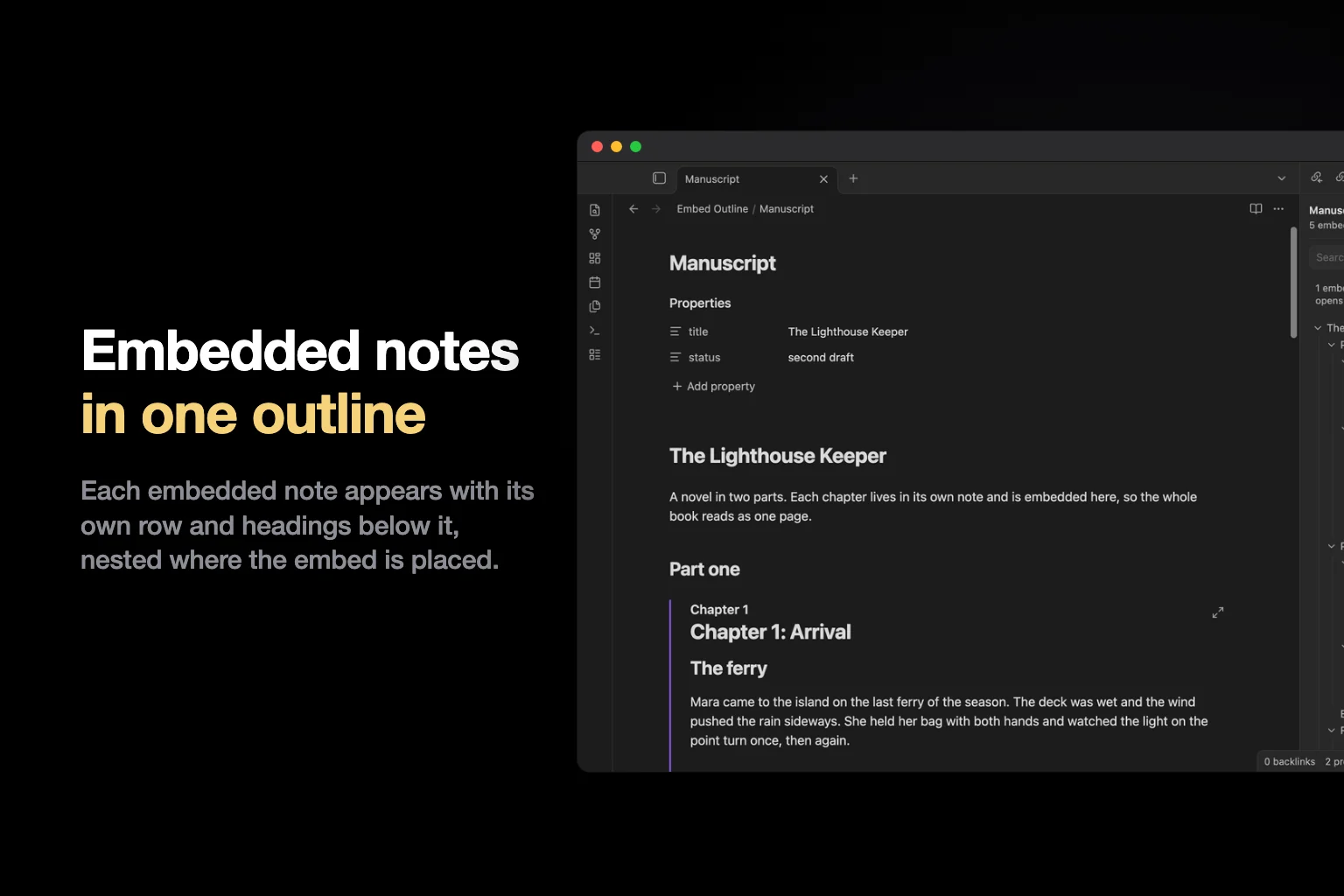
Embed Outline は、ノートとその埋め込みノートのアウトラインを表示します。各埋め込みノートは個別の行に表示され、その下に見出しを含みます。また、コールアウトのタイトルやリスト項目内の見出しも表示されます。
基本機能は無料です。Pro ではネストされた埋め込み、単語数の表示、破損した埋め込みのマーク、Markdown コピー機能が追加されます。
バージョン 1.4.4。Obsidian 1.13.4 以降が必要。デスクトップおよびモバイルで動作します。
1 インストール
設定(Settings)を開き、コミュニティプラグイン(Community plugins)→ 閲覧(Browse)を選択し、「Embed Outline」を検索します。インストール(Install)を選択して有効化(Enable)してください。
手動でインストールする場合、最新リリースから main.js、manifest.json、styles.css をダウンロードし、<vault>/.obsidian/plugins/embed-outline/ に配置してください。コミュニティプラグインを再読み込みし、Embed Outline を有効にします。
Obsidian 1.13.4 以降が必要です。デスクトップでのテストは Obsidian 1.13.4 および 1.14.4 で実施済み。モバイルでの動作は確認していません。
2 はじめに
ノート Part one:
1. プラグインを有効化します。アウトラインに右側サイドバーにタブが追加されます。
2. 他のノートを埋め込んでいるノートを開きます。
3. 「Embed outline」タブを選択するか、「アウトラインパネルを開く」コマンドを実行します。
4. 行をクリックすると、その場所に移動します。

アウトラインは最後に開いたノートを追跡し、ノートまたは埋め込みが変更されると自動更新されます。
3 機能
アウトライン内の埋め込みノート
各埋め込みノートは、ノート名とその下に見出しを持つ行として表示されます。この行は、埋め込みを含む見出しの下に配置されます。
セクション埋め込み(例:![[Chapter 4#The storm]] や ![[#Summary]])は、そのセクションの見出しのみを表示します。ブロック埋め込み(例:![[Note#^quote]])は、見出しのない行として表示されます。画像、PDF、その他のファイルは除外されます。
任意の行へジャンプ
自分のノートの見出しをクリックすると、カーソルがその見出しに移動します。埋め込みノートの見出しをクリックすると、ノートが埋め込み位置にスクロールされ、その中で指定された見出しにスクロールします。リーディングビューでは、ページ全体が同じ場所にスクロールされます。
Ctrl(macOS では Cmd)キーを押しながら埋め込みノートの行をクリックすると、そのノートが新しいタブで開かれ、指定された見出しに移動します。キーボードでも操作可能:Tab キーで行を選択し、Enter キーで移動できます。
行の先頭にある矢印は、その行を折りたたみます。上部のボタンで、すべてのトップレベルの行を折りたたみます。
パネルが開いている間、最大20ノートの折りたたみ状態を記憶します。
位置の追跡
スクロールすると、ノートの上部にあるセクションの行が強調表示されます。これは埋め込みノート内でも動作し、埋め込み章の見出しが強調表示されます。リーディングビューとライブプレビューの両方で動作します。行をクリックすると、その行が強調表示されたままになり、スクロールするまで維持されます。
行が折りたたまれたブランチやロックされた埋め込み内にある場合、その表示される親行が強調表示されます。強調表示された行が画面外にある場合にのみ、パネルがスクロールします。設定「現在のセクションを強調表示」をオフにすると、この機能を無効にできます。
コールアウトとリスト内の見出し
> [!warning] Spring tides のようなコールアウトは、その見出しの下にタイトル付きの行として表示されます。タイトルのないコールアウトは、アプリが行うようにタイプ名が表示されます。
リスト項目内に書かれた見出し(例:- ## Open questions)も行として表示されます。アプリはこれらを見出しとして扱わないため、コアのアウトラインは表示しません。両方の機能は設定で無効化できます。
アウトラインの検索
「Search outline」を入力して、見出し、コールアウトのタイトル、リストの見出し、埋め込み名を検索できます。検索は無料で、大文字小文字を区別しません。
パネルは各一致とその親行を表示し、折りたたまれたパスを開きます。カウントは一致のみを含みます。クリアボタンまたは Escape キーで、完全なアウトラインと折りたたみ状態を復元できます。
結果をクリックするか Enter キーを押すと、その場所に移動します。別のノートを開くとクエリがクリアされます。検索は Pro が開くより深い埋め込みも含みます。
ネストされた埋め込み(Pro)
Pro がなければ、アウトラインはノート自体の埋め込みのみを開きます。埋め込みノート内の埋め込みは、ロック付きの行として表示され、上部に「含まれる数」の表示があります。Pro では最大5段階まで開きます。深度は設定で指定できます。
単語数(Pro)
Pro では、各見出しと埋め込みの横に単語数が表示されます。見出しのカウントは、その見出しのセクション全体をカバーし、埋め込みテキストもカウントされます。パネルの上部にはノート全体の合計が表示されます。
リンクは表示テキストとしてカウントされます。コード、コメント、フロントマター、URL、コールアウトのマークはカウントされません。中国語や日本語の各文字は1語としてカウントされます。
破損した埋め込み(Pro)
Pro は、存在しないノート、見出し、ブロックIDを持つ埋め込みをマークします。また、お互いに埋め込み合っているループ(例:2つのノートが互いに埋め込み合っている)もマークします。Pro がなければ、これらの埋め込みは表示されません。
Markdown リストとしてコピー(Pro)
コピー ボタン、または「アウトラインを Markdown リストとしてコピー」コマンドを使用すると、アウトラインがクリップボードにコピーされます。各見出しは、[[Chapter 1#The ferry|The ferry]] のように、元のノートへのリンクになります。単語数が有効な場合は、単語数も表示されます。
4 コマンド
コマンドパレットを開き、プラグイン名を入力してこれらのコマンドを表示できます。設定(Settings)→ ホットキー(Hotkeys)で各コマンドにキーボードショートカットを割り当てられます。
| コマンド | コマンド ID |
|---|---|
| アウトラインパネルを開く | embed-outline:open |
| アウトラインを Markdown リストとしてコピー | embed-outline:copy-markdown |
5 設定
マイナーアップデートまたはメジャーアップデート後に、このプラグインはバックグラウンドで「新機能」タブを開きます。タブと設定カードは、他の NoteMods プラグインや Zovo Chat をおすすめし、notemods.com へのリンクとフィードバック用のページを提供します(プライバシー)。タブはデータを送信しません。設定でタブを無効化できます。
| 設定 | デフォルト | 許容される値 |
|---|---|---|
| コールアウトのタイトル | 有効 | 有効 / 無効 |
| リスト内の見出し | 有効 | 有効 / 無効 |
| 現在のセクションを強調表示 | 有効 | 有効 / 無効 |
| 埋め込みの深さ | 5 | 1~5段階(Pro) |
| 単語数 | 有効 | 有効 / 無効(Pro) |
| 破損した埋め込み | 有効 | 有効 / 無効(Pro) |
6 Pro
Pro を取得するには:
- GitHub Sponsors でスポンサーシップを申し込む。15ドルの合計支払いが、追加支払いなしで Pro の要件を満たします。サインインと以下のチェックは引き続き必要です。
- 設定で「GitHub でサインイン」を選択し、github.com/login/device でコードを入力します。
新しいスポンサーシップ後は再読み込みしてください。Pro がなければ、無料のアウトラインは引き続き動作します。
7 プライバシー、支払い、ネットワーク
コア機能は無料です。Pro 機能には、theluckystrike の GitHub Sponsors でのスポンサーシップ(月額5ドル以上、または一括15ドル)が必要です。15ドルの合計支払いが、追加支払いなしで Pro の要件を満たします。サインインと以下のチェックは引き続き必要です。Pro 有無に関わらず、ノートは読み取り・編集可能のままです。
一度の支払いですべての NoteMods プラグインで Pro を有効化。
支払いは GitHub が処理します。https://github.com/sponsors/theluckystrike/sponsorships?tier_id=666162&frequency=one-time&metadata_source=embed-outline でスポンサーシップを申し込む。無料機能にはアカウント不要。Pro にはスポンサーシップを行う GitHub アカウントが必要です。
「設定で GitHub でサインイン」を選択するまで、Embed Outline はネットワークリクエストを行いません。サインインには GitHub のデバイスフローを使用します。Embed Outline は公開クライアントIDと read:user スコープを https://github.com/login/device/code に送信し、コードを表示します。https://github.com/login/device でコードを入力している間、数秒ごとに https://github.com/login/oauth/access_token をリクエストしてサインイン状態を確認します。スコープはプロフィールの読み取りのみを許可します。GitHub はこのアクセスをスポンサーシップの等級を表示するために必要とします。リポジトリスコープや書き込みアクセスは付与されません。
サインイン後、Embed Outline は https://api.github.com/graphql に1回のクエリを送信します。サインインしたアカウントが theluckystrike をスポンサーシップしているかを確認します。等級と theluckystrike への合計支払いを取得します。成功したチェックは7日間再利用されます。失敗したチェックは6時間後に再試行できます。更新(Refresh)を選択すると、早期のチェックを要求できます。ノートの内容、ファイル名、その他のバケツデータは送信せず、テレメトリもありません。
成功したチェック後、Pro は最大14日間オフラインで動作可能です。サインアウトまたはスポンサーシップの否定回答で Pro は無効化されます。プラグインは Obsidian のシークレットストレージ API を使って GitHub トークンを保存します。トークンは保存された設定やローカルなスポンサーシップデータに格納しません。このデバイスのローカルストレージには、GitHub ログイン情報、等級、最終チェック時刻が保持されます。サインアウトでトークンは削除されます。GitHub 設定の「アプリケーション」でアクセスを無効化することもできます。
8 質問と回答
コアのアウトラインを置き換えますか?
いいえ。両方を同時に開くことができます。Embed Outline はノートを読み取るだけで、決して変更しません。
長い本では遅いですか?
アプリのキャッシュから、開いているノートとその埋め込みのみを読み取ります。400ノート、5,000行で停止し、単語数は20,000個の埋め込み部分で停止します。制限が適用された場合は、上部に表示されます。
埋め込みがノートに表示されているのに、「存在しない見出し」と表示されるのはなぜですか?
アプリが特殊文字(例:: や #)を削除した後のテキストが一致する必要があります。見出し名が変更されていないか確認してください。
9 サポート
プラグインページ:embed-outline。
バグや機能リクエストは、イシュートラッカーで報告してください。使用している Obsidian のバージョン、埋め込みの記述、アウトラインの表示内容を含めてください。
ソースからビルドするには:
npm ci
npm run build
npm test
テストは、アウトラインと検索ルールの34のゴールデンケースをチェックし、Obsidian でのエンドツーエンド実行も行います。
10 ライセンス
MIT