Embed Outline · Documentazione plugin Obsidian
Documentazione di Embed Outline (Italiano)
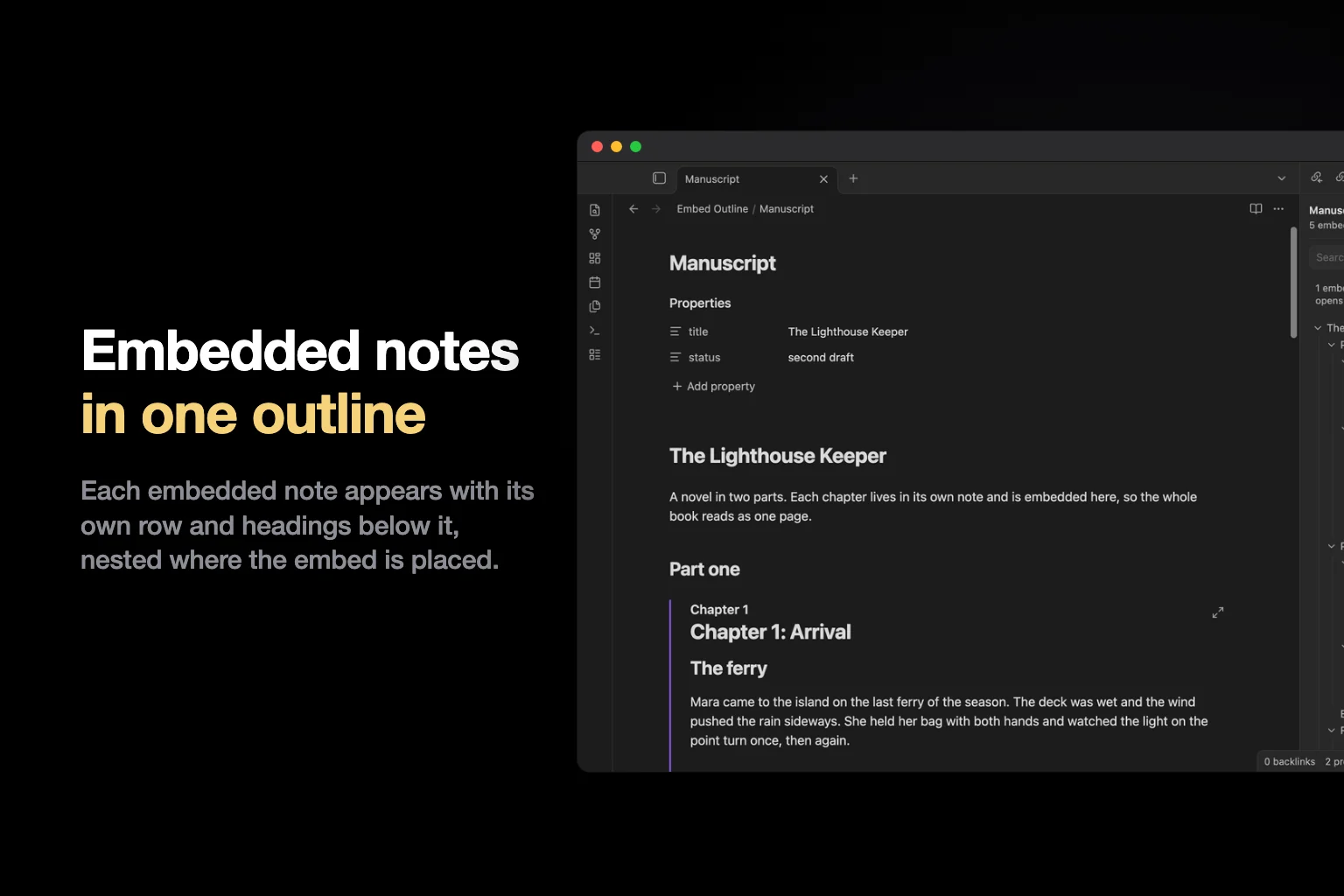
Embed Outline mostra un sommario per una nota e per le note che essa incorpora. Ogni nota incorporata ha una riga propria, con i suoi titoli sotto di essa. Il sommario mostra anche i titoli dei callout e i titoli all'interno degli elementi di elenco.
Il sommario di base è gratuito. La versione Pro aggiunge incorporamenti annidati, conteggio delle parole, segnalazioni di incorporamenti rotti e la possibilità di copiare in formato Markdown.
Versione 1.4.4. Richiede Obsidian 1.13.4 o successiva. Funziona su desktop e mobile.
1 Installazione
Apri Impostazioni, poi Plugin della comunità, poi Cerca, e cerca "Embed Outline". Seleziona Installa, poi Abilita.
Per installare manualmente, scarica main.js, manifest.json e styles.css dall'ultima release. Posizionali nella cartella <vault>/.obsidian/plugins/embed-outline/. Ricarica i plugin della comunità, quindi attiva Embed Outline.
Richiede Obsidian 1.13.4 o successiva. È stato testato su desktop con Obsidian 1.13.4 e 1.14.4, non su mobile.
2 Primi passi
Nota Parte uno:
1. Attiva il plugin. Il sommario ottiene una scheda nella barra laterale destra.
2. Apri una nota che incorpora altre note.
3. Seleziona la scheda Sommario incorporato, oppure esegui il comando "Apri il pannello sommario".
4. Clicca su una riga per andare a quella posizione.

Il sommario segue l'ultima nota aperta e si aggiorna dopo ogni modifica alla nota o a un incorporamento.
3 Funzionalità
Note incorporate nel sommario
Ogni nota incorporata ottiene una riga con il nome della nota e i suoi titoli sotto di essa. La riga appare sotto il titolo che contiene l'incorporamento.
Un incorporamento di sezione, come ![[Capitolo 4#La tempesta]] o ![[#Riassunto]], mostra solo i titoli di quella sezione. Un incorporamento di blocco come ![[Nota#^citazione]] ottiene una riga senza titoli sotto di essa. Immagini, PDF e altri file vengono esclusi.
Vai a qualsiasi riga
Clicca su un titolo della tua nota e il cursore si sposta su quel titolo. Clicca su un titolo di una nota incorporata e la nota si scorrerà fino all'incorporamento, quindi fino a quel titolo all'interno dell'incorporamento. Nella vista di lettura la pagina si sposta nella stessa posizione.
Mantieni premuto Ctrl (Cmd su macOS) e clicca su una riga di una nota incorporata per aprire quella nota in una nuova scheda, a quel titolo. Le righe funzionano anche dalla tastiera: spostati su una riga con Tab e premi Invio.
La freccia all'inizio di una riga piega la riga. Il pulsante in alto piega tutte le righe di primo livello.
Mentre il pannello rimane aperto, ricorda lo stato di piegatura di fino a 20 note.
Segui il tuo punto
Mentre scorri, il sommario evidenzia la riga della sezione al top della nota. Questo funziona anche all'interno delle note incorporate, quindi un titolo di un capitolo incorporato viene evidenziato. Funziona in vista di lettura e in anteprima live. Dopo aver cliccato su una riga, quella riga rimane evidenziata fino a quando non scorri.
Se la riga è in un ramo piegato o in un incorporamento bloccato, la sua parente visibile viene evidenziata. Il pannello si sposta solo quando la riga evidenziata è fuori vista. Disattivalo con l'impostazione "Evidenzia la sezione corrente".
Callout e titoli in elenchi
Un callout come > [!warning] Maree di primavera appare come una riga con il suo titolo, sotto il titolo in cui si trova. Un callout senza titolo mostra il suo tipo, come fa l'app.
Un titolo scritto all'interno di un elemento di elenco, come - ## Domande aperte, è anch'esso una riga. L'app non lo tratta come un titolo, quindi il sommario principale non lo mostra. Puoi disattivarli entrambi nelle impostazioni.
Cerca nel sommario
Digita in "Cerca nel sommario" per trovare un titolo, un titolo di callout, un titolo in elenco o un nome di incorporamento. La ricerca è gratuita e ignora maiuscole/minuscole.
Il pannello mostra ogni corrispondenza e le sue righe genitore, e apre i percorsi piegati. Il conteggio include solo le corrispondenze. Usa il pulsante di pulizia o Esc per ripristinare il sommario completo e le pieghe.
Clicca su un risultato, oppure premi Invio, per andare a quella posizione. La query si cancella quando apri un'altra nota. La ricerca include anche gli incorporamenti più profondi che Pro apre.
Incorporamenti annidati (Pro)
Senza Pro, il sommario apre solo gli incorporamenti della nota stessa. Un incorporamento all'interno di una nota incorporata appare come una riga con un lucchetto, e una linea in alto indica quanti ne ci sono. Pro li apre fino a 5 livelli. Imposta la profondità nelle impostazioni.
Conteggio parole (Pro)
Pro mostra un conteggio parole accanto a ogni titolo e incorporamento. Il conteggio di un titolo copre tutta la sua sezione, con il testo incorporato incluso. In cima al pannello appare il totale per la nota.
I collegamenti contano come il loro testo visibile. Codice, commenti, metadati, URL e marcatori di callout non contano. Ogni carattere cinese o giapponese conta come una parola.
Incorporamenti rotti (Pro)
Pro segnala gli incorporamenti con note, titoli o ID di blocco mancanti. Segnala anche i cicli, come due note che si incorporano a vicenda. Senza Pro, questi incorporamenti vengono ignorati.
Copia come elenco Markdown (Pro)
Il pulsante di copia, oppure il comando "Copia il sommario come elenco Markdown", mette il sommario negli appunti. Ogni titolo diventa un collegamento alla nota da cui proviene, come [[Capitolo 1#Il traghetto|Il traghetto]], con il conteggio parole quando è attivo.
4 Comandi
Apri la palette dei comandi e digita il nome del plugin per vedere questi comandi. Puoi assegnare una scorciatoia a ciascuno in Impostazioni, Scelte rapide.
| Comando | ID comando |
|---|---|
| Apri il pannello sommario | embed-outline:open |
| Copia il sommario come elenco Markdown | embed-outline:copy-markdown |
5 Impostazioni
Dopo un aggiornamento minore o maggiore, questo plugin apre una scheda "Cosa c'è di nuovo" in background. La scheda e la scheda delle impostazioni suggeriscono altri plugin NoteMods e Zovo Chat e collegano a notemods.com per il feedback (privacy). La scheda non invia dati. Disattivala in Impostazioni.
| Impostazione | Valore predefinito | Valori consentiti |
|---|---|---|
| Titoli dei callout | Attivo | Attivo o disattivo |
| Titoli in elementi di elenco | Attivo | Attivo o disattivo |
| Evidenzia la sezione corrente | Attivo | Attivo o disattivo |
| Profondità di incorporamento | 5 | Da 1 a 5 livelli (Pro) |
| Conteggio parole | Attivo | Attivo o disattivo (Pro) |
| Incorporamenti rotti | Attivo | Attivo o disattivo (Pro) |
6 Pro
Per ottenere Pro:
- Sostieni tramite GitHub Sponsors. Un pagamento totale di 15 dollari soddisfa il requisito di pagamento per Pro senza ulteriori pagamenti. L'accesso e i controlli qui sotto continuano a valere.
- In Impostazioni, seleziona "Accedi con GitHub" e inserisci il codice su github.com/login/device.
Aggiorna dopo un nuovo sostegno. Senza Pro, il sommario gratuito continua a funzionare.
7 Privacy, pagamento e rete
Le funzionalità di base sono gratuite. Le funzionalità Pro richiedono un sostegno GitHub Sponsors di theluckystrike: 5 dollari al mese o più, oppure 15 dollari una tantum. Un pagamento totale di 15 dollari soddisfa il requisito di pagamento per Pro senza ulteriori pagamenti. L'accesso e i controlli qui sotto continuano a valere. Le tue note rimangono leggibili e modificabili con o senza Pro.
Un singolo pagamento attiva Pro in tutti i plugin NoteMods.
GitHub gestisce il pagamento. Sostieni su https://github.com/sponsors/theluckystrike/sponsorships?tier_id=666162&frequency=one-time&metadata_source=embed-outline. Non ti serve un account per le funzionalità gratuite. Pro richiede l'account GitHub che sostiene.
Finché non selezioni "Accedi con GitHub" nelle impostazioni, Embed Outline non effettua richieste di rete. L'accesso utilizza il flusso dispositivo GitHub. Embed Outline invia il suo ID client pubblico e lo scope read:user a https://github.com/login/device/code e ti mostra un codice. Mentre inserisci il codice su https://github.com/login/device, controlla ogni pochi secondi https://github.com/login/oauth/access_token per verificare lo stato di accesso. Lo scope permette solo la lettura del profilo. GitHub ne ha bisogno per mostrare il livello di sostegno. Non concede alcuno scope di repository né accesso in scrittura.
Dopo l'accesso, Embed Outline invia una sola richiesta a https://api.github.com/graphql. Verifica se l'account collegato sostiene theluckystrike. Chiede il livello e il pagamento totale a theluckystrike. Il plugin riutilizza un controllo riuscito per 7 giorni. I controlli falliti possono riprovare dopo 6 ore. Seleziona Aggiorna per richiedere un controllo prima. Non invia contenuti delle note, nomi di file o altri dati del vault, e non ha telemetria.
Dopo un controllo riuscito, Pro può funzionare offline per fino a 14 giorni. Disconnettiti o una risposta negativa al sostegno disattiva Pro. Il plugin memorizza il token GitHub tramite l'API di archiviazione segreta di Obsidian. Non inserisce il token nelle impostazioni salvate né nei dati locali di sostegno. L'archiviazione locale di questo dispositivo conserva il tuo accesso a GitHub, il livello e l'ora dell'ultimo controllo. Disconnettersi cancella il token. Puoi anche revocare l'accesso nelle impostazioni GitHub, sotto Applicazioni.
8 Domande e risposte
Sostituisce il sommario principale?
No. Entrambi possono essere aperti contemporaneamente. Embed Outline legge solo le tue note e non le modifica mai.
È lento su un libro lungo?
Legge solo la nota aperta e le note che essa incorpora, dal cache dell'app. Si ferma a 400 note e 5.000 righe, e il conteggio parole si ferma dopo 20.000 parti incorporate. Una riga in cima ti avvisa quando si applica un limite.
Perché una riga dice "Nessun titolo esistente" quando l'incorporamento appare nella nota?
Il testo del titolo deve corrispondere dopo che l'app ha rimosso caratteri speciali come : e #. Controlla se un titolo è stato rinominato.
9 Supporto
Pagina del plugin: embed-outline.
Segnala bug e richieste di funzionalità nel tracker di problemi. Includi la tua versione di Obsidian, l'incorporamento come scritto e cosa mostrava il sommario.
Per costruire da sorgente:
npm ci
npm run build
npm test
I test controllano 34 casi "golden" per le regole del sommario e della ricerca, e un'esecuzione end-to-end in Obsidian.
10 Licenza
MIT