Embed Outline · เอกสารปลั๊กอิน Obsidian
คู่มือ Embed Outline (ไทย)
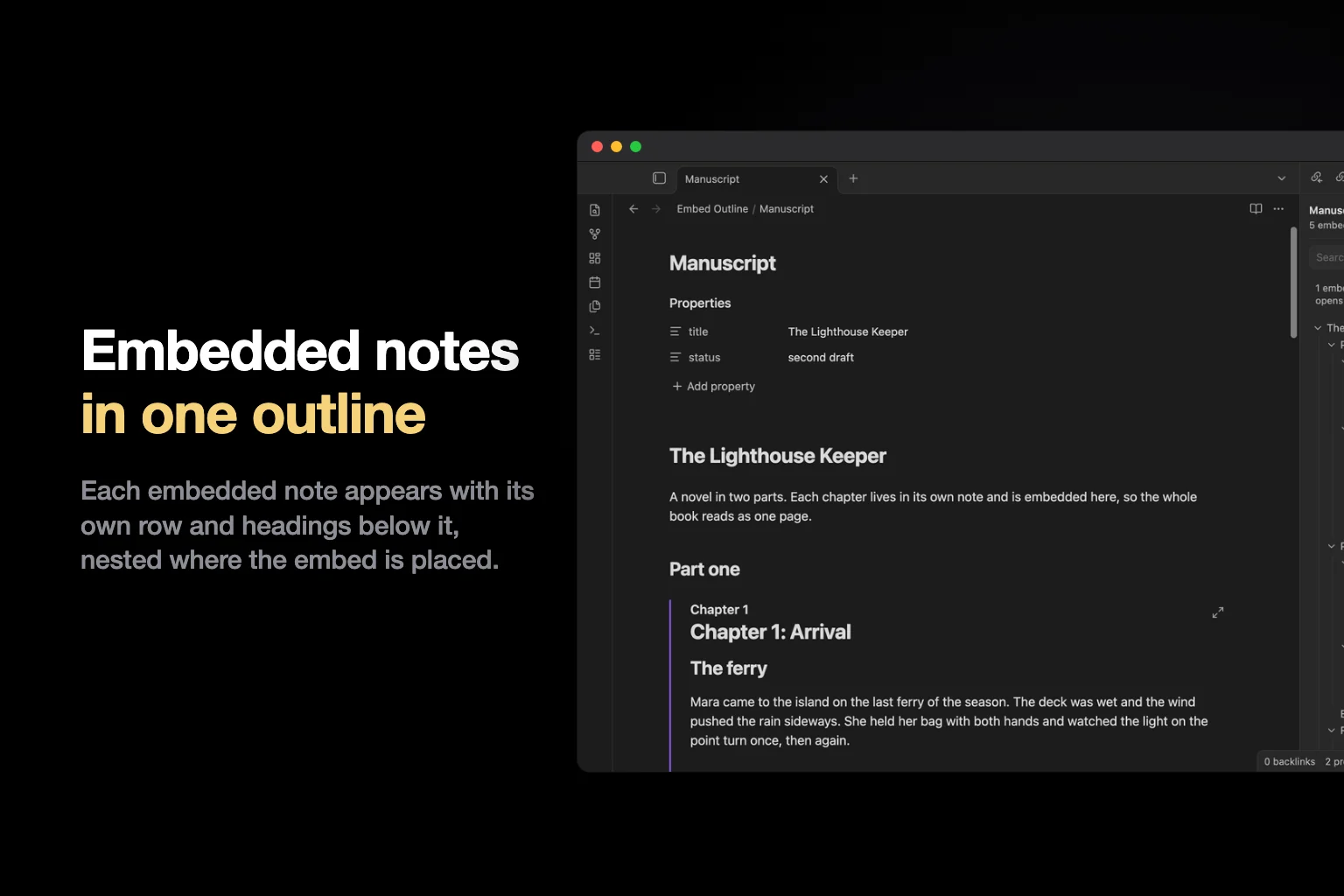
Embed Outline แสดงโครงร่างหนึ่งสำหรับโน้ตหนึ่ง และโน้ตที่ถูกฝังไว้ในนั้น แต่ละโน้ตที่ถูกฝังจะมีแถวของตัวเอง โดยมีหัวข้ออยู่ใต้แถวของมัน โครงร่างนี้ยังแสดงชื่อเรื่องของ callout และหัวข้อในรายการ
โครงร่างพื้นฐานนี้ฟรี รุ่น Pro เพิ่มฟีเจอร์การฝังซ้อน นับจำนวนคำ แสดงเครื่องหมายโน้ตที่เสียหาย และคัดลอกเป็น Markdown
เวอร์ชัน 1.4.4 ต้องใช้ Obsidian 1.13.4 หรือใหม่กว่า ใช้งานได้ทั้งบนเดสก์ท็อปและมือถือ
1 การติดตั้ง
เปิด Settings (ตั้งค่า), แล้วไปที่ Community plugins (ปลั๊กอินชุมชน), แล้วเลือก Browse (ค้นหา) แล้วค้นหาว่า "Embed Outline" เลือก Install (ติดตั้ง) แล้ว Enable (เปิดใช้งาน)
หากต้องการติดตั้งด้วยตนเอง ให้ดาวน์โหลดไฟล์ main.js, manifest.json และ styles.css จากเวอร์ชันล่าสุด วางไว้ใน <vault>/.obsidian/plugins/embed-outline/ แล้วรีโหลดปลั๊กอินชุมชน แล้วเปิดใช้งาน Embed Outline
ต้องใช้ Obsidian 1.13.4 หรือใหม่กว่า ทดสอบบนเดสก์ท็อปด้วย Obsidian 1.13.4 และ 1.14.4 แต่ไม่ได้ทดสอบบนมือถือ
2 เริ่มต้นใช้งาน
โน้ต Part one:
1. เปิดใช้งานปลั๊กอิน โครงร่างจะมีแท็บในแถบด้านขวามือ
2. เปิดโน้ตที่ฝังโน้ตอื่นไว้
3. เลือกแท็บ Embed outline หรือรันคำสั่ง "Open the outline panel" (เปิดแผงโครงร่าง)
4. คลิกที่แถวเพื่อไปยังตำแหน่งนั้น

โครงร่างจะติดตามโน้ตที่เปิดล่าสุด และอัปเดตเมื่อโน้ตหรือโน้ตที่ฝังเปลี่ยนแปลง
3 ฟีเจอร์
โน้ตที่ฝังไว้ในโครงร่าง
แต่ละโน้ตที่ฝังจะมีแถวที่แสดงชื่อโน้ต และหัวข้อของโน้ตนั้นอยู่ใต้แถว แถวจะอยู่ใต้หัวข้อที่มีการฝังโน้ตไว้
การฝังส่วน เช่น ![[Chapter 4#The storm]] หรือ ![[#Summary]] จะแสดงเฉพาะหัวข้อของส่วนนั้น การฝังบล็อก เช่น ![[Note#^quote]] จะมีแถวแต่ไม่มีหัวข้อใต้แถว การฝังรูปภาพ ไฟล์ PDF หรือไฟล์อื่น ๆ จะถูกละเลย
ข้ามไปยังแถวใดก็ได้
คลิกที่หัวข้อของโน้ตต้นฉบับ ตัวชี้จะเลื่อนไปยังหัวข้อนั้น คลิกที่หัวข้อของโน้ตที่ฝังไว้ โน้ตจะเลื่อนไปยังจุดฝัง แล้วเลื่อนไปยังหัวข้อภายในโน้ตนั้น ในการดูแบบอ่าน หน้าเว็บจะเลื่อนไปยังตำแหน่งเดียวกัน
กดค้างปุ่ม Ctrl (Cmd บน macOS) แล้วคลิกแถวจากโน้ตที่ฝังไว้ เพื่อเปิดโน้ตนั้นในแท็บใหม่ ที่หัวข้อนั้น แถวทำงานได้จากคีย์บอร์ดด้วย: เลื่อนไปยังแถวด้วยปุ่ม Tab แล้วกด Enter
ลูกศรที่เริ่มต้นแถวจะพับแถวได้ ปุ่มที่ด้านบนจะพับแถวระดับหลักทั้งหมด
ขณะที่แผงยังเปิดอยู่ ระบบจะจดจำการพับของโน้ตได้สูงสุด 20 โน้ต
ติดตามตำแหน่งปัจจุบัน
ขณะเลื่อน โครงร่างจะทำเครื่องหมายแถวของส่วนที่อยู่ด้านบนของโน้ต ฟีเจอร์นี้ยังทำงานภายในโน้ตที่ฝังไว้ ดังนั้นหัวข้อของบทที่ฝังไว้จะได้รับการทำเครื่องหมาย ทำงานได้ทั้งในโหมดอ่านและโหมดดูตัวอย่างแบบเรียลไทม์ หลังจากคลิกแถว แถวจะยังคงมีเครื่องหมายจนกว่าจะเลื่อน
หากแถวอยู่ในสาขาที่พับไว้ หรือโน้ตที่ฝังไว้ถูกล็อก แถวที่เห็นได้ของพ่อแม่จะได้รับการทำเครื่องหมาย แผงจะเลื่อนก็ต่อเมื่อแถวที่มีเครื่องหมายอยู่นอกหน้าต่าง ปิดฟีเจอร์นี้ได้ด้วยการตั้งค่า "Highlight the current section" (เน้นส่วนปัจจุบัน)
Callout และหัวข้อในรายการ
callout เช่น > [!warning] Spring tides จะแสดงเป็นแถวที่มีชื่อเรื่อง อยู่ใต้หัวข้อที่มันอยู่ ถ้าไม่มีชื่อเรื่อง callout จะแสดงประเภทของมัน ตามที่แอปทำ
หัวข้อที่เขียนไว้ในรายการ เช่น - ## Open questions ก็เป็นแถวได้เช่นกัน แอปจะไม่จัดว่าเป็นหัวข้อ ดังนั้นโครงร่างหลักจะไม่แสดงมัน คุณสามารถปิดทั้งสองอย่างได้ในตั้งค่า
ค้นหาในโครงร่าง
พิมพ์ใน "Search outline" เพื่อค้นหาหัวข้อ ชื่อเรื่องของ callout หัวข้อในรายการ หรือชื่อโน้ตที่ฝัง ฟีเจอร์นี้ฟรี และไม่สนใจตัวพิมพ์ใหญ่-เล็ก
แผงจะแสดงผลลัพธ์ทุกจุดและแถวพ่อแม่ของมัน และเปิดเส้นทางที่พับไว้ จำนวนนับเฉพาะผลลัพธ์ ใช้ปุ่มล้างหรือกด Escape เพื่อคืนโครงร่างเต็มและสถานะพับเดิม
คลิกผลลัพธ์ หรือกด Enter เพื่อไปยังตำแหน่งนั้น คำค้นจะถูกล้างเมื่อเปิดโน้ตอื่น ฟีเจอร์ค้นหานี้รวมถึงโน้ตที่ฝังลึกซึ่ง Pro เปิดได้
การฝังซ้อน (Pro)
โดยไม่มี Pro โครงร่างจะเปิดโน้ตที่ฝังไว้ในโน้ตต้นฉบับ โน้ตที่ฝังไว้ภายในโน้ตที่ฝังไว้จะแสดงเป็นแถวที่มีล็อก และมีข้อความที่ด้านบนบอกจำนวนทั้งหมด Pro เปิดได้ถึง 5 ระดับ ตั้งค่าความลึกได้ในตั้งค่า
นับจำนวนคำ (Pro)
Pro แสดงจำนวนคำต่อหัวข้อและโน้ตที่ฝังไว้ จำนวนคำของหัวข้อครอบคลุมทั้งส่วนทั้งหมด โดยนับข้อความที่ฝังไว้ด้วย ด้านบนของแผงแสดงจำนวนรวมของโน้ต
ลิงก์นับเป็นข้อความที่เห็น โค้ด คอมเมนต์ ข้อมูลนำหน้า URL และเครื่องหมาย callout ไม่นับ ตัวอักษรจีนหรือญี่ปุ่นแต่ละตัวนับเป็นหนึ่งคำ
โน้ตที่เสียหาย (Pro)
Pro ทำเครื่องหมายโน้ตที่ฝังไว้แต่ไม่มีโน้ต หัวข้อ หรือ ID บล็อกที่ตรงกัน รวมถึงวงจร เช่น โน้ตสองโน้ตที่ฝังกันเอง ถ้าไม่มี Pro โน้ตเหล่านี้จะถูกละเลย
คัดลอกเป็นรายการ Markdown (Pro)
ปุ่มคัดลอก หรือคำสั่ง "Copy the outline as a Markdown list" (คัดลอกโครงร่างเป็นรายการ Markdown) จะวางโครงร่างไว้ในคลิปบอร์ด แต่ละหัวข้อจะกลายเป็นลิงก์ไปยังโน้ตที่มาจาก เช่น [[Chapter 1#The ferry|The ferry]] พร้อมจำนวนคำเมื่อเปิดใช้งานนับคำ
4 คำสั่ง
เปิด Command palette (พาเลตคำสั่ง) แล้วพิมพ์ชื่อปลั๊กอินเพื่อดูคำสั่งเหล่านี้ คุณสามารถตั้งค่าปุ่มลัดให้แต่ละคำสั่งได้ใน Settings, Hotkeys (ตั้งค่า, ปุ่มลัด)
| คำสั่ง | รหัสคำสั่ง |
|---|---|
| เปิดแผงโครงร่าง | embed-outline:open |
| คัดลอกโครงร่างเป็นรายการ Markdown | embed-outline:copy-markdown |
5 การตั้งค่า
หลังจากอัปเดตเวอร์ชันเล็กหรือใหญ่ ปลั๊กอินนี้จะเปิดแท็บ "What's new" (สิ่งใหม่) ไว้ในพื้นหลัง แท็บและบัตรตั้งค่าแนะนำปลั๊กอิน NoteMods อื่น ๆ และ Zovo Chat และลิงก์ไปที่ notemods.com เพื่อให้ข้อเสนอแนะ (ความเป็นส่วนตัว) แท็บนี้ไม่ส่งข้อมูลใด ๆ ปิดแท็บนี้ได้ใน Settings (ตั้งค่า)
| การตั้งค่า | ค่าเริ่มต้น | ค่าที่อนุญาต |
|---|---|---|
| ชื่อเรื่องของ callout | เปิด | เปิด หรือ ปิด |
| หัวข้อในรายการ | เปิด | เปิด หรือ ปิด |
| เน้นส่วนปัจจุบัน | เปิด | เปิด หรือ ปิด |
| ความลึกของการฝัง | 5 | 1 ถึง 5 ระดับ (Pro) |
| นับจำนวนคำ | เปิด | เปิด หรือ ปิด (Pro) |
| โน้ตที่เสียหาย | เปิด | เปิด หรือ ปิด (Pro) |
6 Pro
เพื่อใช้ Pro:
- สนับสนุนผ่าน GitHub Sponsors ยอดจ่ายรวม 15 ดอลลาร์ ถือว่าผ่านเกณฑ์การจ่ายเงินสำหรับ Pro โดยไม่ต้องจ่ายเพิ่ม ยังต้องเข้าสู่ระบบ และตรวจสอบข้างล่าง
- ในตั้งค่า เลือก "Sign in with GitHub" (เข้าสู่ระบบด้วย GitHub) และป้อนรหัสที่เว็บไซต์ github.com/login/device
รีเฟรชหลังจากสปอนเซอร์ใหม่ ถ้าไม่มี Pro โครงร่างฟรียังคงใช้งานได้
7 ความเป็นส่วนตัว การชำระเงิน และเครือข่าย
ฟีเจอร์หลักฟรี ฟีเจอร์ Pro ต้องการการสนับสนุนผ่าน GitHub Sponsors ของ theluckystrike: 5 ดอลลาร์ต่อเดือน หรือ 15 ดอลลาร์ครั้งเดียว ยอดจ่ายรวม 15 ดอลลาร์ถือว่าผ่านเกณฑ์การจ่ายเงินสำหรับ Pro โดยไม่ต้องจ่ายเพิ่ม ยังต้องเข้าสู่ระบบ และตรวจสอบข้างล่าง โน้ตของคุณยังอ่านและแก้ไขได้ทั้งเมื่อมีหรือไม่มี Pro
การจ่ายครั้งเดียวเปิด Pro ได้ในทุกปลั๊กอิน NoteMods
GitHub จัดการการชำระเงิน สนับสนุนที่ https://github.com/sponsors/theluckystrike/sponsorships?tier_id=666162&frequency=one-time&metadata_source=embed-outline คุณไม่ต้องมีบัญชีสำหรับฟีเจอร์ฟรี Pro ต้องใช้บัญชี GitHub ที่เป็นผู้สนับสนุน
ก่อนที่คุณจะเลือก "Sign in with GitHub" ในตั้งค่า Embed Outline จะไม่ส่งคำขอเครือข่ายใด ๆ กระบวนการเข้าสู่ระบบใช้ GitHub device flow Embed Outline ส่ง client ID สาธารณะและ scope read:user ไปยัง https://github.com/login/device/code และแสดงรหัสให้คุณ ขณะที่คุณป้อนรหัสที่ https://github.com/login/device ระบบจะตรวจสอบสถานะการเข้าสู่ระบบที่ https://github.com/login/oauth/access_token ทุกๆ ไม่กี่วินาที scope นี้อนุญาตเฉพาะการอ่านโปรไฟล์ GitHub ต้องการสิทธินี้เพื่อแสดงระดับการสนับสนุน ไม่อนุญาต scope ของรีพอซิทอรี และไม่อนุญาตการเขียน
หลังจากเข้าสู่ระบบ Embed Outline จะส่งคำขอหนึ่งครั้งไปยัง https://api.github.com/graphql ตรวจสอบว่าบัญชีที่เข้าสู่ระบบสนับสนุน theluckystrike ระบบจะขอระดับการสนับสนุนและยอดรวมที่จ่ายไปยัง theluckystrike ปลั๊กอินจะใช้ผลการตรวจสอบที่สำเร็จได้ 7 วัน ผลการตรวจสอบล้มเหลวสามารถลองใหม่ได้หลังจาก 6 ชั่วโมง คลิก Refresh เพื่อขอตรวจสอบก่อน ปลั๊กอินไม่ส่งเนื้อหาโน้ต ชื่อไฟล์ หรือข้อมูลอื่น ๆ ของคลัง ไม่มีการติดตามข้อมูล (telemetry)
หลังจากตรวจสอบสำเร็จ Pro สามารถใช้งานได้แบบออฟไลน์สูงสุด 14 วัน ออกจากระบบ หรือคำตอบการสนับสนุนที่ไม่ใช่บวก จะปิด Pro ปลั๊กอินเก็บโทเค็น GitHub ผ่าน API จัดเก็บความลับของ Obsidian ไม่ใส่โทเค็นนี้ในตั้งค่าที่บันทึกไว้ หรือข้อมูลการสนับสนุนในท้องถิ่น ข้อมูลท้องถิ่นของอุปกรณ์นี้เก็บการเข้าสู่ระบบ GitHub ระดับ และเวลาการตรวจสอบล่าสุด ออกจากระบบจะล้างโทเค็น คุณยังสามารถยกเลิกการเข้าถึงได้ในตั้งค่า GitHub ภายใต้ Applications
8 คำถามและคำตอบ
มันแทนที่โครงร่างหลักได้หรือไม่?
ไม่ ทั้งสองสามารถเปิดพร้อมกันได้ Embed Outline อ่านโน้ตของคุณเท่านั้น และไม่เปลี่ยนแปลงโน้ตใด ๆ
ช้าไหมเมื่อใช้กับหนังสือยาว?
มันอ่านเฉพาะโน้ตที่เปิดอยู่ และโน้ตที่ฝังไว้ จากแคชของแอป หยุดที่ 400 โน้ต และ 5,000 แถว และนับคำหยุดหลังจาก 20,000 ส่วนที่ฝังไว้ แถบด้านบนจะแจ้งเมื่อมีการใช้ขีดจำกัด
ทำไมแถวถึงบอกว่า "No such heading" แต่โน้ตยังแสดงการฝังอยู่?
ข้อความหัวข้อต้องตรงกันหลังจากแอปลบตัวอักษรพิเศษ เช่น : และ # ตรวจสอบว่าหัวข้อถูกเปลี่ยนชื่อหรือไม่
9 การสนับสนุน
หน้าปลั๊กอิน: embed-outline
รายงานบั๊กและข้อเสนอฟีเจอร์ในระบบติดตามปัญหา รวมเวอร์ชัน Obsidian ของคุณ ข้อความการฝัง และสิ่งที่โครงร่างแสดง
เพื่อสร้างจากแหล่งโค้ด:
npm ci
npm run build
npm test
การทดสอบตรวจสอบ 34 กรณีทองคำสำหรับโครงร่างและกฎการค้นหา และการทดสอบแบบสุดท้ายใน Obsidian
10 ใบอนุญาต
MIT