Embed Outline · Документація плагінів Obsidian
Документація Embed Outline (Українська)
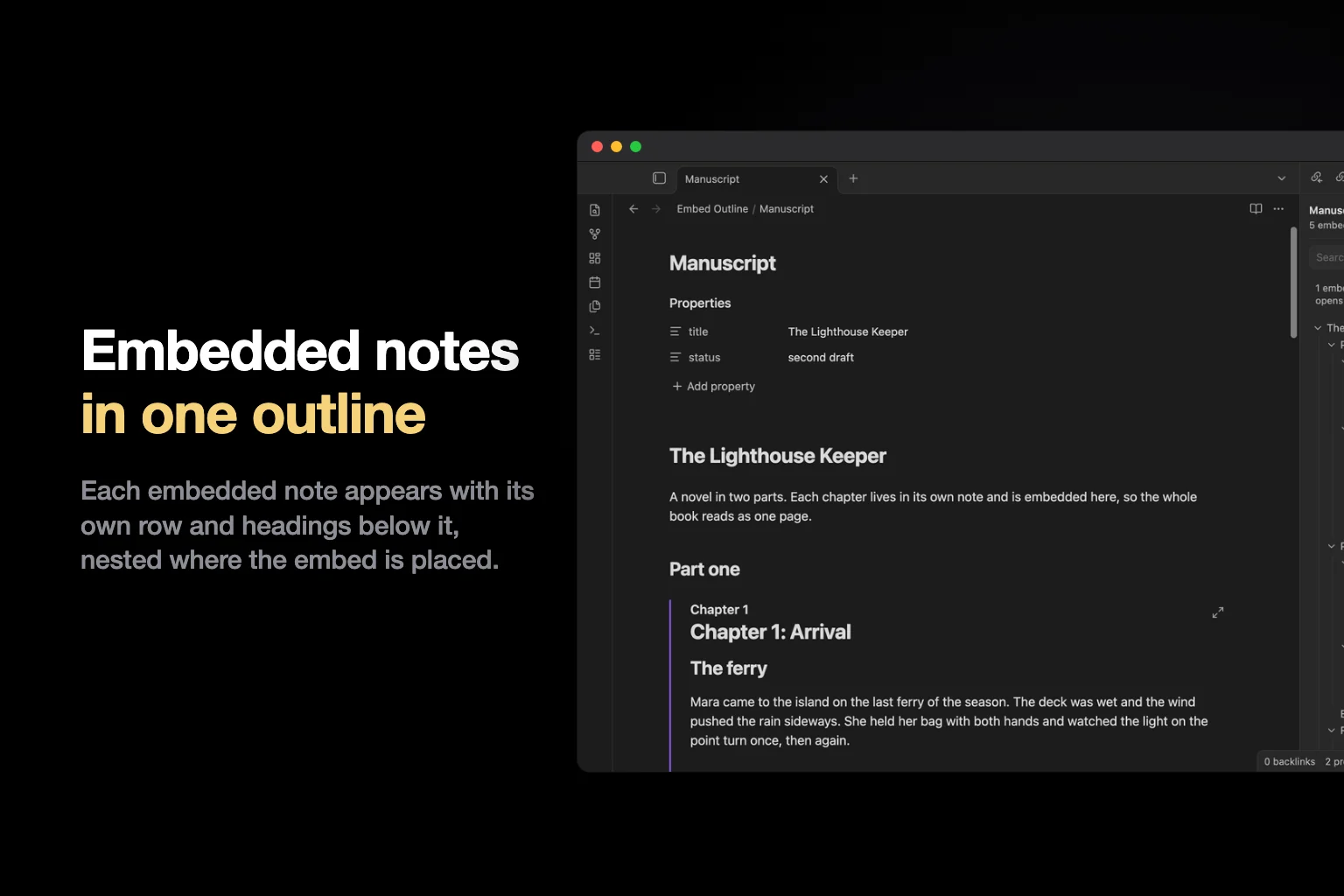
Embed Outline показує один огляд для нотатки та нотаток, які вона вбудовує. Кожна вбудована нотатка має власний рядок, з заголовками під нею. Огляд також показує назви викликальних блоків та заголовки у пунктах списку.
Базовий огляд безкоштовний. Pro додає вкладені вбудовування, підрахунок слів, позначки для зламаних вбудовувань та копіювання у форматі Markdown.
Версія 1.4.4. Потрібен Obsidian 1.13.4 або новіша. Працює на десктопі та мобільному пристрої.
1 Встановлення
Відкрийте Налаштування, потім Плагіни спільноти, потім Перегляд, і шукайте "Embed Outline". Виберіть Встановити, потім Увімкнути.
Щоб встановити вручну, завантажте main.js, manifest.json та styles.css з останнього релізу. Помістіть їх у <vault>/.obsidian/plugins/embed-outline/. Перезавантажте спільноту додатків, потім увімкніть Embed Outline.
Потрібен Obsidian 1.13.4 або новіша. Тестувалася на десктопі з Obsidian 1.13.4 та 1.14.4, не на мобільному пристрої.
2 Початок роботи
Нотатка Частина перша:
1. Увімкніть додаток. Огляд отримує вкладку у правій панелі.
2. Відкрийте нотатку, яка вбудовує інші нотатки.
3. Виберіть вкладку Embed outline, або запустіть команду "Відкрити панель огляду".
4. Клацніть на рядку, щоб перейти до нього.

Огляд відстежує останню відкриту нотатку і оновлюється після її або вбудованої зміни.
3 Основні функції
Вбудовані нотатки в огляді
Кожна вбудована нотатка отримує рядок із назвою нотатки та її заголовками під нею. Рядок розташовується під заголовком, що містить вбудовування.
Розділ вбудовується, наприклад ![[Глава 4#Шторм]] або ![[#Підсумок]], показує лише заголовки цього розділу. Вбудовування блоку, наприклад ![[Нотатка#^цитата]], отримує рядок без заголовків під ним. Зображення, PDF-файли та інші файли не включаються.
Перехід до будь-якого рядка
Клацніть на заголовку своєї нотатки - курсор перейде до цього заголовка. Клацніть на заголовку вбудованої нотатки - нотатка прокручується до вбудовування, а потім до цього заголовка всередині вбудовування. У режимі читання сторінка прокручується до того ж місця.
Утримуйте Ctrl (Cmd на macOS) і клацніть на рядку вбудованої нотатки, щоб відкрити цю нотатку у новій вкладці на цьому заголовку. Рядки також працюють з клавіатури: переміщайтеся до рядка за допомогою Tab і натисніть Enter.
Стрілка на початку рядка згортає його. Кнопка зверху згортає всі верхні рядки.
Поки панель залишається відкритою, вона запам'ятовує згорнуті структури до 20 нотаток.
Відстеження місця
Під час прокрутки огляд позначає рядок розділу, що знаходиться зверху нотатки. Це також працює всередині вбудованих нотаток, тому заголовок вбудованої глави отримує позначку. Працює у режимі читання та живому перегляді. Після клацання на рядку він залишається позначеним, доки ви не прокручуєте.
Якщо рядок знаходиться в згорнутій гілці або у захищеній вбудовуванні, позначка отримує його видимий батьківський елемент. Панель прокручується лише тоді, коли позначений рядок виходить з поля зору. Вимкніть цю функцію через налаштування "Підсвічувати поточний розділ".
Викликальні блоки та заголовки у списках
Викликальний блок, наприклад > [!warning] Припливні води, показується як рядок із своєю назвою, під заголовком, у якому він розташований. Викликальний блок без назви показує свій тип, як це робить додаток.
Заголовок, записаний у пункті списку, наприклад - ## Відкриті питання, також є рядком. Додаток не вважає їх заголовками, тому основний огляд їх не показує. Обидві функції можна вимкнути в налаштуваннях.
Пошук у огляді
Введіть у "Пошук огляду", щоб знайти заголовок, назву викликального блоку, заголовок у списку або назву вбудовування. Пошук безкоштовний і не враховує регістр.
Панель показує кожен результат і його батьківські рядки, а також відкриває згорнуті шляхи. Лічильник включає лише результати пошуку. Використовуйте кнопку очищення або клавішу Escape, щоб повернути повний огляд і його згорнуті структури.
Клацніть на результаті або натисніть Enter, щоб перейти до нього. Запит очищується, коли ви відкриваєте іншу нотатку. Пошук включає глибші вбудовування, які відкриває Pro.
Вкладені вбудовування (Pro)
Без Pro огляд відкриває вбудовування самої нотатки. Вбудовування всередині вбудованої нотатки показується як рядок із замком, а на верху є лінія, що вказує на кількість таких вбудовувань. Pro відкриває їх до 5 рівнів. Глибину можна встановити в налаштуваннях.
Підрахунок слів (Pro)
Pro показує підрахунок слів поруч з кожним заголовком та вбудовуванням. Підрахунок заголовка охоплює весь розділ, з урахуванням вбудованого тексту. Зверху панелі показується загальна кількість для нотатки.
Посилання враховуються як їхній видимий текст. Код, коментарі, заголовки, URL-адреси та маркери викликальних блоків не враховуються. Кожен китайський або японський символ рахується як одне слово.
Зламані вбудовування (Pro)
Pro позначає вбудовування з відсутніми нотатками, заголовками або ID блоків. Також позначає цикли, наприклад дві нотатки, які вбудовують одна одну. Без Pro такі вбудовування не включаються.
Копіювання як список у форматі Markdown (Pro)
Кнопка копіювання або команда "Копіювати огляд як список у форматі Markdown" поміщає огляд у буфер обміну. Кожен заголовок стає посиланням на нотатку, з якої він взятий, наприклад [[Глава 1#Паром|Паром]], з підрахунком слів, якщо він увімкнений.
4 Команди
Відкрийте палітру команд і введіть назву додатку, щоб побачити ці команди. Кожну з них можна прив'язати до клавіші в Налаштуваннях, Гарячі клавіші.
| Команда | ID команди |
|---|---|
| Відкрити панель огляду | embed-outline:open |
| Копіювати огляд як список у форматі Markdown | embed-outline:copy-markdown |
5 Налаштування
Після невеликого або великого оновлення цей додаток автоматично відкриває одну вкладку "Що нового" у фоновому режимі. Вкладка та картка налаштувань пропонують інші додатки NoteMods, Zovo Chat і посилаються на notemods.com для зворотного зв'язку (приватність). Вкладка не надсилає жодних даних. Вимкніть вкладку в Налаштуваннях.
| Налаштування | За замовчуванням | Дозволені значення |
|---|---|---|
| Назви викликальних блоків | Увімкнено | Увімкнено / Вимкнено |
| Заголовки у пунктах списку | Увімкнено | Увімкнено / Вимкнено |
| Підсвічувати поточний розділ | Увімкнено | Увімкнено / Вимкнено |
| Глибина вбудовування | 5 | 1 до 5 рівнів (Pro) |
| Підрахунок слів | Увімкнено | Увімкнено / Вимкнено (Pro) |
| Зламані вбудовування | Увімкнено | Увімкнено / Вимкнено (Pro) |
6 Pro
Щоб отримати Pro:
- Підтримайте через GitHub Sponsors. Загальна сума $15 задовольняє вимогу до оплати для Pro без подальших платежів. Увійти та перевірки нижче все одно потрібно.
- У налаштуваннях виберіть "Увійти через GitHub" і введіть код на github.com/login/device.
Оновіть після нової підтримки. Без Pro базовий огляд продовжує працювати.
7 Приватність, оплата та мережа
Основні функції безкоштовні. Функції Pro потребують підтримки GitHub Sponsors від theluckystrike: $5 на місяць або більше, або $15 разово. Загальна сума $15 задовольняє вимогу до оплати для Pro без подальших платежів. Увійти та перевірки нижче все одно потрібно. Ваші нотатки залишаються читабельними та редагованими з Pro або без нього.
Один платіж увімкне Pro у всіх додатках NoteMods.
GitHub обробляє оплату. Підтримайте на https://github.com/sponsors/theluckystrike/sponsorships?tier_id=666162&frequency=one-time&metadata_source=embed-outline. Для безкоштовних функцій не потрібен обліковий запис. Pro потребує облікового запису GitHub, який здійснює підтримку.
Доки ви не виберете "Увійти через GitHub" у налаштуваннях, Embed Outline не робить мережевих запитів. Увійти використовує потік пристрою GitHub. Embed Outline надсилає свій публічний ідентифікатор клієнта та дозвіл read:user на https://github.com/login/device/code і показує вам код. Поки ви вводите код на https://github.com/login/device, він перевіряє https://github.com/login/oauth/access_token кожні кілька секунд, щоб перевірити стан увійдено. Дозвіл дозволяє лише читання профілю. GitHub потребує цього доступу, щоб показати рівень підтримки. Він не надає доступу до репозиторіїв і не має права на запис.
Після входу Embed Outline надсилає один запит до https://api.github.com/graphql. Перевіряє, чи підтримує підписаний обліковий запис theluckystrike. Запитує рівень та загальну суму, яку сплатив theluckystrike. Додаток повторно використовує успішну перевірку протягом 7 днів. Помилкові перевірки можна повторити через 6 годин. Виберіть Оновити, щоб запитати раніше. Він не надсилає вміст нотаток, імена файлів або інші дані архіву, і не має телеметрії.
Після успішної перевірки Pro може працювати офлайн протягом до 14 днів. Вийти або негативна відповідь про підтримку вимикає Pro. Додаток зберігає токен GitHub через API секретного зберігання Obsidian. Він не поміщає токен у збережені налаштування або локальні дані підтримки. Локальне зберігання цього пристрою зберігає вашу авторизацію GitHub, рівень та час останньої перевірки. Вихід очищує токен. Ви також можете скасувати доступ у налаштуваннях GitHub, у розділі "Додатки".
8 Питання та відповіді
Чи замінює він основний огляд?
Ні. Обидва можуть бути відкриті одночасно. Embed Outline лише читає ваші нотатки і ніколи їх не змінює.
Чи повільно працює на довгій книзі?
Він читає лише відкриту нотатку та нотатки, які вона вбудовує, з кешу додатку. Він зупиняється на 400 нотатках і 5 000 рядках, а підрахунок слів зупиняється після 20 000 вбудованих частин. Лінія зверху повідомляє, коли застосовується обмеження.
Чому рядок показує "Немає такого заголовка", коли вбудовування відображається у нотатці?
Текст заголовка повинен збігатися після того, як додаток видаляє спеціальні символи, такі як : та #. Перевірте, чи не було змінено заголовок.
9 Підтримка
Сторінка додатку: embed-outline.
Повідомте про помилки та запити на функції у трекері проблем. Додайте версію Obsidian, вбудовування у вигляді, як воно написане, і те, що показував огляд.
Щоб зібрати з вихідного коду:
npm ci
npm run build
npm test
Тести перевіряють 34 золотих випадки для правил огляду та пошуку, а також енд-ті-енд тест у Obsidian.
10 Ліцензія
MIT