Embed Outline · مستندات افزونههای Obsidian
مستندات Embed Outline (فارسی)
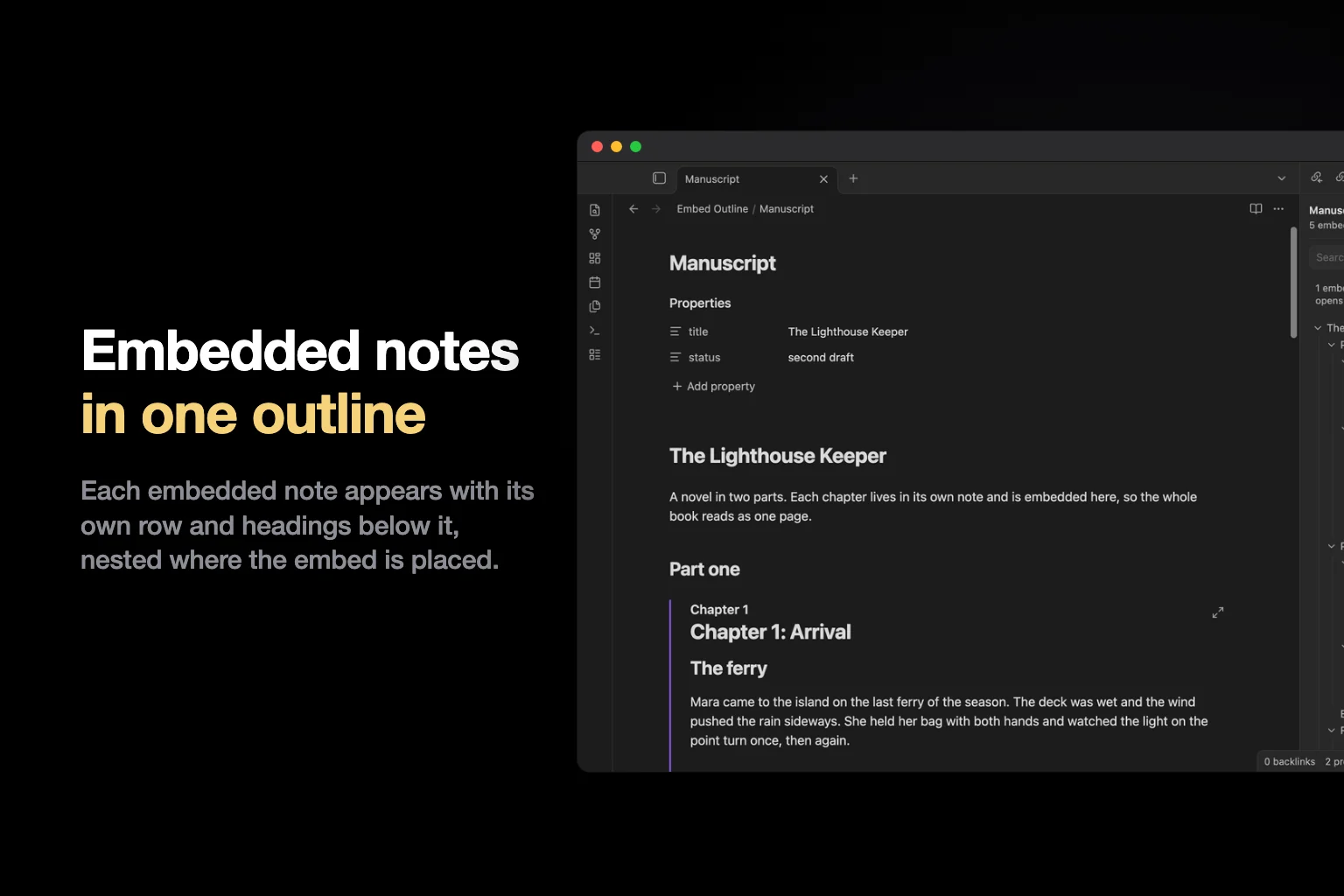
Embed Outline یک سند و سندهایی که در آن تعبیه شدهاند را به صورت یک ساختار سلسله مراتبی نشان میدهد. هر سند تعبیه شده یک ردیف دارد که در زیر آن سربرگهای آن نمایش داده میشوند. این ساختار همچنین عنوانهای callout و سربرگهای موجود در آیتمهای لیست را نیز نشان میدهد.
ساختار پایه به صورت رایگان در دسترس است. نسخه Pro امکان تعبیههای تو در تو، شمارش کلمات، علامتگذاری تعبیههای معیوب و کپی به صورت لیست Markdown را فراهم میکند.
نسخه ۱.۴.۴. نیازمند Obsidian ۱.۱۳.۴ یا جدیدتر است. این افزونه روی دسکتاپ و موبایل کار میکند.
۱ نصب
تنظیمات را باز کنید، سپس افزونههای جامعه، سپس مرور کنید و عبارت "Embed Outline" را جستجو کنید. روی نصب کلیک کنید، سپس فعال کنید.
برای نصب دستی، فایلهای main.js، manifest.json و styles.css را از آخرین نسخه دانلود کنید. این فایلها را در مسیر <vault>/.obsidian/plugins/embed-outline/ قرار دهید. سپس افزونههای جامعه را دوباره بارگذاری کنید و Embed Outline را فعال کنید.
این افزونه نیازمند Obsidian ۱.۱۳.۴ یا جدیدتر است. این افزونه روی دسکتاپ با Obsidian ۱.۱۳.۴ و ۱.۱۴.۴ تست شده است و روی موبایل تست نشده است.
۲ شروع کار
نوت بخش اول:
1. افزونه را فعال کنید. ساختار سلسله مراتبی یک تب در نوار کناری راست را دریافت میکند.
2. یک نوت را باز کنید که سند دیگری را تعبیه کرده باشد.
3. تب Embed outline را انتخاب کنید یا دستور "باز کردن پنل ساختار سلسله مراتبی" را اجرا کنید.
4. روی یک ردیف کلیک کنید تا به آن بروید.
ساختار سلسله مراتبی آخرین نوت باز شده را دنبال میکند و پس از تغییر نوت یا تعبیه بهروزرسانی میشود.
۳ ویژگیها
سندهای تعبیه شده در ساختار سلسله مراتبی
هر سند تعبیه شده یک ردیف دارد که نام سند و سربرگهای آن در زیر آن نمایش داده میشود. این ردیف زیر سربرگی قرار میگیرد که تعبیه را حاوی است.
عبارت تعبیه بخشی مانند ![[فصل ۴#طوفان]] یا ![[#خلاصه]] فقط سربرگهای آن بخش را نشان میدهد. تعبیه بلوکی مانند ![[نوت#^نقلقول]] یک ردیف بدون سربرگ زیر آن دارد. تصاویر، PDFها و سایر فایلها حذف میشوند.
پرش به هر ردیف
روی یک سربرگ نوت خود کلیک کنید تا مکان نشانگر به آن سربرگ برسد. روی یک سربرگ سند تعبیه شده کلیک کنید تا نوت به سمت تعبیه برسد، سپس به سربرگ داخل تعبیه برسد. در حالت خواندن صفحه به همان مکان اسکرول میشود.
Ctrl (Cmd در macOS) را نگه دارید و روی یک ردیف از سند تعبیه شده کلیک کنید تا آن نوت در یک تب جدید در آن سربرگ باز شود. ردیفها هم از طریق کیبورد کار میکنند: با Tab به یک ردیف بروید و با Enter فعال کنید.
فقط در ابتدای یک ردیف، دکمه تاکید وجود دارد که آن را بسته میکند. دکمه بالایی همه ردیفهای سطح اول را بسته میکند.
در حالی که پنل باز است، تا ۲۰ نوت را به یاد دارد که کدام ردیفها بسته شدهاند.
دنبال کردن مکان فعلی
همانطور که اسکرول میکنید، ساختار سلسله مراتبی ردیف بخشی را که در بالای نوت قرار دارد علامت میزند. این ویژگی درون سندهای تعبیه شده نیز کار میکند، بنابراین یک سربرگ از فصل تعبیه شده نیز علامتگذاری میشود. این ویژگی در حالت خواندن و پیشنمایش زنده کار میکند. پس از کلیک روی یک ردیف، آن ردیف تا زمانی که اسکرول کنید، علامتگذاری میماند.
اگر ردیف در شاخه بسته شده یا تعبیه قفل شده باشد، والد قابل مشاهده آن علامتگذاری میشود. پنل فقط زمانی اسکرول میکند که ردیف علامتگذاری شده خارج از دید باشد. این ویژگی را با تنظیم "علامتگذاری بخش فعلی" غیرفعال کنید.
callout و سربرگها در لیستها
یک callout مانند > [!warning] جریانهای بهاری به صورت یک ردیف با عنوان آن، زیر سربرگی که در آن قرار دارد نمایش داده میشود. callout بدون عنوان، نوع آن را به عنوان کاربرد اپلیکیشن نشان میدهد.
یک سربرگ داخل یک آیتم لیست مانند - ## سوالات باز نیز یک ردیف است. اپلیکیشن اینها را به عنوان سربرگ در نظر نمیگیرد، بنابراین ساختار سلسله مراتبی اصلی آنها را نشان نمیدهد. میتوانید هر دو را در تنظیمات غیرفعال کنید.
جستجو در ساختار سلسله مراتبی
در "جستجوی ساختار سلسله مراتبی" تایپ کنید تا یک سربرگ، عنوان callout، سربرگ لیست یا نام تعبیه را پیدا کنید. جستجو رایگان است و حساسیت به حروف بزرگ و کوچک را نادیده میگیرد.
پنل هر مطابقت و ردیف والد آن را نشان میدهد و مسیرهای بسته شده را باز میکند. تعداد فقط شامل مطابقتها است. دکمه پاک کردن یا کلید Escape برای بازگشت به ساختار سلسله مراتبی کامل و وضعیت بسته شدههای قبلی استفاده میشود.
روی یک نتیجه کلیک کنید یا کلید Enter را فشار دهید تا به آن بروید. پس از باز کردن یک نوت جدید، جستجو خالی میشود. جستجو شامل تعبیههای عمیقتری است که نسخه Pro باز میکند.
تعبیههای تو در تو (Pro)
بدون Pro، ساختار سلسله مراتبی فقط تعبیههای نوت خود را باز میکند. یک تعبیه درون یک نوت تعبیه شده به صورت یک ردیف با قفل نمایش داده میشود و خطی در بالای آن نشان میدهد که چند تعبیه وجود دارد. Pro تا ۵ سطح باز میکند. عمق را در تنظیمات تنظیم کنید.
شمارش کلمات (Pro)
Pro شمارش کلمات را کنار هر سربرگ و تعبیه نشان میدهد. شمارش یک سربرگ شامل کل بخش آن است و متن تعبیه شده نیز شمارش میشود. بالای پنل مجموع کل نوت را نشان میدهد.
لینکها به صورت متن نمایش داده شدهشان شمارش میشوند. کد، کامنتها، فرانتمتر، آدرسهای URL و نشانههای callout شمارش نمیشوند. هر کاراکتر چینی یا ژاپنی به عنوان یک کلمه شمارش میشود.
تعبیههای معیوب (Pro)
Pro تعبیههایی که نوت، سربرگ یا شناسه بلوکی ندارند را علامت میگذارد. همچنین حلقههای تعبیهای مانند دو نوت که یکدیگر را تعبیه کردهاند را نیز علامت میزند. بدون Pro، این تعبیهها حذف میشوند.
کپی به صورت لیست Markdown (Pro)
دکمه کپی یا دستور "کپی ساختار سلسله مراتبی به صورت لیست Markdown" ساختار سلسله مراتبی را در کلیپبورد قرار میدهد. هر سربرگ به یک لینک به نوتی که از آن گرفته شده است تبدیل میشود، مانند [[فصل ۱#فیری|فیری]]، با شمارش کلمات در صورت فعال بودن.
۴ دستورات
پنل دستورات را باز کنید و نام افزونه را تایپ کنید تا این دستورات را ببینید. میتوانید هر دستور را در تنظیمات، دکمههای کلیدی یک کلید اختصاصی اختصاص دهید.
| دستور | شناسه دستور |
|---|---|
| باز کردن پنل ساختار سلسله مراتبی | embed-outline:open |
| کپی ساختار سلسله مراتبی به صورت لیست Markdown | embed-outline:copy-markdown |
۵ تنظیمات
پس از یک بهروزرسانی جزئی یا اصلی، این افزونه یک تب "چه چیزهای جدیدی وجود دارد" را در پسزمینه باز میکند. این تب و کارت تنظیمات پیشنهاد دیگر افزونههای NoteMods و Zovo Chat را میدهد و به notemods.com برای بازخورد لینک میکند (حریم خصوصی). این تب دادهای ارسال نمیکند. این تب را در تنظیمات غیرفعال کنید.
| تنظیم | مقدار پیشفرض | مقادیر مجاز |
|---|---|---|
| عنوان callout | روشن | روشن یا خاموش |
| سربرگها در آیتمهای لیست | روشن | روشن یا خاموش |
| علامتگذاری بخش فعلی | روشن | روشن یا خاموش |
| عمق تعبیه | ۵ | ۱ تا ۵ سطح (Pro) |
| شمارش کلمات | روشن | روشن یا خاموش (Pro) |
| تعبیههای معیوب | روشن | روشن یا خاموش (Pro) |
۶ Pro
برای دریافت Pro:
- از طریق GitHub Sponsors سponsor شوید. پرداخت کلی ۱۵ دلار نیازمندی پرداخت برای Pro بدون پرداخت بیشتر است. ورود و بررسیهای زیر همچنان اعمال میشوند.
- در تنظیمات، "ورود با GitHub" را انتخاب کنید و کد را در github.com/login/device وارد کنید.
پس از یک سponsor جدید، تازهسازی کنید. بدون Pro، ساختار سلسله مراتبی رایگان همچنان کار میکند.
۷ حریم خصوصی، پرداخت و شبکه
ویژگیهای اصلی رایگان هستند. ویژگیهای Pro نیازمند سponsor شدن از طریق GitHub Sponsors به theluckystrike: ۵ دلار در ماه یا بیشتر، یا ۱۵ دلار یکباره است. پرداخت کلی ۱۵ دلار نیازمندی پرداخت برای Pro بدون پرداخت بیشتر است. ورود و بررسیهای زیر همچنان اعمال میشوند. نوتهای شما بدون Pro یا با Pro قابل خواندن و ویرایش هستند.
یک پرداخت یکباره Pro را در همه افزونههای NoteMods فعال میکند.
پرداخت توسط GitHub مدیریت میشود. سponsor شوید در https://github.com/sponsors/theluckystrike/sponsorships?tier_id=666162&frequency=one-time&metadata_source=embed-outline. برای ویژگیهای رایگان نیاز به حساب نیست. Pro به حساب GitHub که سponsor شده است نیاز دارد.
تا زمانی که "ورود با GitHub" را در تنظیمات انتخاب نکنید، Embed Outline درخواست شبکهای ارسال نمیکند. ورود از طریق جریان دستگاه GitHub انجام میشود. Embed Outline کلید عمومی مشتری و دامنه read:user را به https://github.com/login/device/code ارسال میکند و کدی را نمایش میدهد. هنگامی که کد را در https://github.com/login/device وارد میکنید، به طور مداوم به https://github.com/login/oauth/access_token درخواست میکند تا وضعیت ورود را بررسی کند. این دامنه فقط دسترسی به خواندن پروفایل را میدهد. GitHub این دسترسی را برای نمایش سطح سponsor نیاز دارد. هیچ دسترسی به مخزن یا نوشتن نمیدهد.
پس از ورود، Embed Outline یک درخواست به https://api.github.com/graphql ارسال میکند. بررسی میکند که آیا حساب ورودی به theluckystrike سponsor شده است. سطح و مجموع پرداخت به theluckystrike را درخواست میکند. این افزونه یک بررسی موفق را برای ۷ روز استفاده مجدد میکند. بررسیهای ناموفق میتوانند پس از ۶ ساعت دوباره تلاش کنند. دکمه تازهسازی برای درخواست بررسی زودتر استفاده میشود. این افزونه محتوای نوت، نام فایل یا دادههای دیگر کیفیت را ارسال نمیکند و هیچ تلیمتری ندارد.
پس از بررسی موفق، Pro میتواند تا ۱۴ روز بدون اتصال به اینترنت کار کند. خروج از حساب یا پاسخ منفی به سponsor شدن، Pro را غیرفعال میکند. این افزونه توکن GitHub را از طریق API ذخیرهسازی محرمانه Obsidian ذخیره میکند. این توکن را در تنظیمات ذخیره شده یا دادههای سponsor شده محلی قرار نمیدهد. ذخیرهسازی محلی این دستگاه، ورود به حساب GitHub، سطح و زمان آخرین بررسی را نگه میدارد. خروج از حساب توکن را پاک میکند. همچنین میتوانید دسترسی را در تنظیمات GitHub، در بخش برنامهها لغو کنید.
۸ سوالات و پاسخها
آیا این افزونه ساختار سلسله مراتبی اصلی را جایگزین میکند؟
خیر. هر دو میتوانند همزمان باز باشند. Embed Outline فقط نوتهای شما را میخواند و هرگز آنها را تغییر نمیدهد.
آیا کند است در یک کتاب طولانی؟
فقط نوت باز و نوتهای تعبیه شده را از کش برنامه میخواند. تا ۴۰۰ نوت و ۵۰۰۰ ردیف متوقف میشود و شمارش کلمات پس از ۲۰۰۰۰ بخش تعبیه شده متوقف میشود. خطی در بالای پنل به شما اطلاع میدهد که آیا محدودیتی اعمال شده است.
چرا ردیفی میگوید "سربرگی وجود ندارد" وقتی تعبیه در نوت نمایش داده میشود؟
متن سربرگ باید پس از حذف کاراکترهای خاص مانند : و # با هم مطابقت داشته باشد. بررسی کنید که آیا سربرگ تغییر نام داده شده است.
۹ پشتیبانی
صفحه افزونه: embed-outline.
اشکالات و درخواستهای ویژگی را در ردیف مشکلات گزارش دهید. نسخه Obsidian خود، تعبیه به صورت نوشته شده و نتیجه ساختار سلسله مراتبی را ذکر کنید.
برای ساخت از منبع:
npm ci
npm run build
npm test
آزمونها ۳۴ مورد طلایی برای قوانین ساختار سلسله مراتبی و جستجو را بررسی میکنند و یک اجرای کامل در Obsidian را آزمایش میکنند.
۱۰ مجوز
MIT